Чтобы настроить часы Amazfit, сначала загрузите приложение Zepp (ранее Amazfit) на ваш смартфон и создайте учетную запись, если у вас её нет. Затем включите Bluetooth на вашем телефоне и запустите приложение, которое автоматически обнаружит ваши часы. Выберите модель часов из списка и следуйте инструкциям на экране для завершения подключения.
После подключения вы сможете настроить предпочтения, такие как уведомления, циферблаты и параметры здоровья через приложение. Также важно обновить прошивку часов до последней версии для обеспечения оптимальной работы и доступа ко всем функциям.
Подробная инструкция для умных часов Xiaomi Amazfit Pace
Особенность умных часов Amazfit Pace – наличие двух геомодулей GPS и GLONASS. Это обеспечивает высокую точность определения местоположения, составления карт и маршрутов. Процесс управления смарт-часами отличается простотой, однако есть некоторые моменты, на которые стоит обратить внимание.
В статье мы расскажем о том, как подключить Amazfit Pace, правильно настроить гаджет в соответствии с вашими предпочтениями.
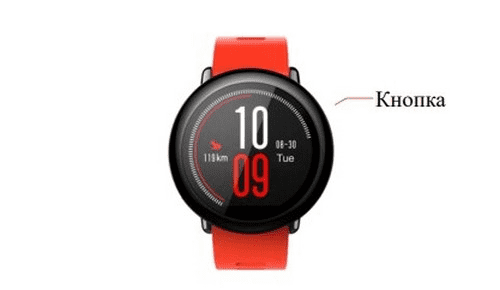
Кнопка управления
На правом торце находится управляющая кнопка. Однократное нажатие на нее приводит к разблокировке аппарата и экрана, а Возвращает в меню “Циферблат”. Если ее удерживать в течение четырех секунд, то следствием станет включение гаджета. Шестисекундное нажатие позволяет получить доступ к интерфейсу, а удержание на протяжении 10 секунд позволит выключить аппарат.
Влюблен в умные устройства, обожаю писать статьи и перепрошивать свои часы раз в неделю. Без ума от новых циферблатов и кастомных модификаций.
Пользуюсь Amazfit Bip более 3 лет. Делюсь своим опытом с аудиторией сайта и отвечаю на вопросы
Как Настроить Смарт Часы Amazfit — Подключение к Смартфону по Bluetooth и Синхронизация с Андроид
Недавно у меня в использовании появились смарт часы Xiaomi Amazfit (Huami), поэтому сегодня решил поделиться опытом их настройки. Посмотрим, какое приложение необходимо скачать и установить, чтобы подключить часы Амазфит к смартфону на Android по Bluetooth, как включить или отключить неиспользуемые настройки. Данная инструкция будет на примере подключения умных часов Amazfit GTR 4, однако она актуальна для любой модели — GTS (2, 3, 4, 5, 6), Bip, T-Rex, Stratos, Balance или Pop всех версий (Pro или Mini).

Установка приложения Zepp и регистрация профиля
Для начала часы Амазфит следует зарядить, чтобы они включились — об этом у нас есть отдельное руководство. Подключение к смартфону по Bluetooth и настройка основных функций производится при помощи мобильного приложения Zepp (ранее использовалось Mi Fit, универсальное для всех браслетов Xiaomi). Его можно официально скачать для любого телефона — из Google Play Store для Android или AppStore для iOS (iPhone)

- Устанавливаем его и запускаем


- Далее нам предлагается войти в профиль или завести новую учетную запись. Это нужно для того, чтобы собирать в одном месте всю информацию о вашей активности (прогулки, маршруты, тренировки) и здоровье (>>пульс, >>дыхание, кислород в крови, фазы сна и т.д.). В последствии вы можетет поменять часы на другую модель Амазфит, а информация останется в кабинете.

- Есть возможность как зарегистрироваться по электронной почте, так и авторизоваться с помощью профиля в Google Mail? привязанного к смартфону на Андроид. Для упрощения процесса я выбираю второй способ

- И подтверждаем регистрацию

- Далее выбираем страну проживания — она автоматически подставляется из настроек смартфона

- Соглашаемся с правилами использования сервиса «Zepp»

- И заполняем свои персональные данные о росте, весе и дате рождения. Это нужно для правильного рассчитывания биологических показателей и расстояния на основе длины шага.

Включение часов Amazfit и подключение к смартфону
На экране отобразится выбор устройств серии Amazfit для подключения.
- Теперь необходимо включить свои часы. Это делается при помощи верхней кнопки управления (той, которая крутится)


- После загрузки операционной системы Zepp OS на дисплее часов отобразится QR код — он понадобится для синхронизации с телефоном.

- Возвращаемся к мобильному приложению и выбираем в меню «Часы»

- Теперь необходимо выдать несколько разрешений программе Zepp: >
- Использовать Bluetooth соединение телефона для поиска смарт часов
- Поиск беспроводных устройств поблизости
- Доступ к камере смартфона
- Снимать фото


После этого наводим камеру смартфона на экран Amazfit GTR/GTS, чтобы отсканировать QR код 


Обновление ПО
Сразе после подключения телефона к часам Amazfit на них прилетает обновление прошивки Zepp OS. Рекомендую освежить ПО сразу.

Процесс занимает не более пары минут

После успешной установки прошивки Амазфит на экране появится информация о внесенных изменениях в операционную систему Zepp OS. Проматываем в самый низ и жмем на галочку


Смена языка интерфейса Амазфит на русский
По умолчанию на моих смарт часах Amazfit GTR 4 был установлен английский язык. Чтобы поменять его на русский, вытягиваем верхнюю шторку свайпом сверху вниз по экрану и жмем на иконку системных настроек в виде шестеренки

Здесь ищем пункт «Preferences»

И заходим в «Watch Language»

Для удобства можно установить тот же язык, который выбран в качестве основного в системе Android на привязанном телефоне. Или вручную выставить русский

Впоследствии для обновления ПО можно будет воспользоваться отдельным разделом в меню приложения Zepp

Здесь сначала выполняется загрузка прошивки в смартфон

После чего необходимо запустить ее инсталляцию в часы

Управление камерой телефона с часов
Еще одна неочевидная, но очень интересная и полезная в некоторых моментах опция — управление камерой телефона со смарт часов. Не на многих бюджетных моделях она присутствует — на Amazfit есть. Для включения фунции заходим в приложении Zepp в меню «Лаборатория»