Увеличение скорости является важным фактором в различных сферах, от производства до повседневной жизни. Это может означать внедрение новых технологий, оптимизацию процессов или улучшение личной эффективности. Понимание и применение принципов повышения скорости помогает достигать лучших результатов и экономить время.
В современном мире, где темпы жизни постоянно возрастают, умение работать быстрее становится конкурентным преимуществом. Это связано не только с выполнением задач, но и с возможностью адаптироваться к изменениям, что в итоге ведёт к улучшению качества жизни и повышению общего уровня продуктивности.
Как увеличить скорость загрузки в Интернете на ПК с Windows?
Высокая скорость загрузки необходима для экономии времени и улучшения работы в Интернете. В этой статье вы найдете практические советы по увеличению скорости загрузки для ПК с Windows.

от Anatoliy | Обновнено 07.06.2024 | от Anatoliy Когда вы загружаете файлы на свой ПК с ОС Windows, неприятно видеть медленную скорость загрузки, которая замедляет вашу работу. К счастью, есть несколько простых методов и приемов для увеличения скорости загрузки и оптимизации вашего интернет-соединения. В этой статье мы познакомим вас с практическими советами и простыми шагами по эффективному увеличению скорости загрузки на вашем ПК. Если вы хотите загрузить фильмы, игры, программное обеспечение или большие файлы, эти советы помогут вам ускорить загрузку и сэкономить драгоценное время.
Почему скорость загрузки падает?
Когда вы замечаете низкую скорость загрузки на ПК с Windows, причиной могут быть несколько факторов. Вот некоторые из наиболее распространенных причин: 1. Проблемы с подключением к Интернету: Нестабильное, слабое или прерывистое подключение к Интернету может привести к низкой скорости загрузки.
Это может быть связано с проблемами на стороне вашего Интернет-провайдера, неправильной конфигурацией вашей сети или помехами от других электронных устройств. 2. Перегрузка сети: Если несколько устройств подключены к вашей домашней сети одновременно, это может привести к снижению скорости загрузки.
Такие действия, как потоковое видео, онлайн-игры или фоновая загрузка файлов, могут потреблять значительную часть доступной пропускной способности. 3. Расстояние от точки доступа Wi-Fi: Если вы используете соединение Wi-Fi, где расстояние между вашим компьютером и точкой доступа может повлиять на качество сигнала и, следовательно, на скорость загрузки.
Чем дальше вы находитесь от точки доступа, тем слабее может быть сигнал. 4. Проблемы с оборудованием: Проблемы с оборудованием, такие как неисправный кабель Ethernet, неисправная сетевая карта или устаревший маршрутизатор, могут ограничить производительность вашего интернет-соединения и привести к снижению скорости загрузки. 5. Настройки программного обеспечения: Некоторые программы, такие как брандмауэры или антивирусы, могут иметь настройки, ограничивающие пропускную способность или блокирующие определенные типы соединения. Неправильные настройки могут привести к снижению скорости загрузки. 6. Перегруженные серверы: Когда вы загружаете файлы с веб-сайтов или платформ загрузки, серверы, на которых размещены эти файлы, могут быть перегружены запросами, что может снизить скорость загрузки.
Как увеличить скорость загрузки на ПК с ОС Windows
Проверьте подключение к Интернету:
Убедитесь, что подключение к Интернету стабильно, перезагрузив модем или маршрутизатор. Также проверьте соединительные кабели, чтобы убедиться, что они правильно подключены. Используйте онлайн-тест скорости, чтобы оценить производительность вашего соединения. Если вы видите результаты ниже вашего интернет-плана, обратитесь к своему провайдеру для устранения неполадок.
Отключите ненужные приложения

Когда вы запускаете несколько приложений в фоновом режиме, они могут использовать часть пропускной способности вашего интернета и замедлять загрузку. Закройте ненужные приложения, чтобы освободить ресурсы и повысить производительность загрузки. Шаг 1. Откройте диспетчер задач, нажав Ctrl+Shift+ESC. Шаг 2. Перейдите на вкладку Процессы, чтобы просмотреть все запущенные приложения.
Шаг 3. Определите приложения, которые потребляют много сетевых ресурсов. Щелкните правой кнопкой мыши приложение и выберите «Снять задачу», чтобы закрыть его.
Измените подключение
Если вы используете соединение Wi-Fi, убедитесь, что вы находитесь рядом с маршрутизатором для лучшего приема сигнала. Если возможно, используйте проводное соединение Ethernet для более быстрой и стабильной скорости загрузки.
Установите ускоритель загрузки
Программное обеспечение для ускорения загрузки может оптимизировать вашу скорость, разбивая файлы на части и загружая их одновременно. Установите надежное ПО для таких целей — Advanced SystemCare После установки Advanced SystemCare вы можете использовать функцию ускорения Интернета, чтобы повысить скорость загрузки.
Вот как это сделать: Шаг 1. Запустите Advanced SystemCare с рабочего стола или из меню «Пуск». Шаг 2. В главном интерфейсе выберите параметр ручного режима, а затем Ускорение Интернета.  Вы также можете выбрать другие функции, которые хотите улучшить. Шаг 3. Нажмите кнопку Пуск, чтобы начать сканирование компьютера.
После завершения сканирования нажмите «Испарвить», чтобы устранить диагностированные проблемы.  Обратите внимание, что Если вы хотите, чтобы программное обеспечение автоматически и постоянно выполняло нужные проверки, вы можете получить доступ к версии PRO, а затем активировать встроенный в программное обеспечение модуль ускорения интернета, который оптимизирует подключение к Интернету для ускорения загрузки, игр и загрузки видео до 300% быстрее.
  Когда вы загружаете файлы, Advanced SystemCare автоматически активируется для оптимизации скорости загрузки. Он будет использовать передовые технологии для фрагментации файлов и их параллельной загрузки, что помогает значительно ускорить процесс. Убедитесь, что программное обеспечение работает в фоновом режиме, чтобы воспользоваться улучшениями скорости загрузки. Скачать Advanced SystemCare можно здесь: https://ru.iobit.com/advancedsystemcarefree.php
Измените DNS-сервер
DNS-сервер преобразует доменные имена в IP-адреса. Используя более быстрый и надежный DNS-сервер, вы можете ускорить процесс разрешения доменных имен и повысить скорость загрузки. Измените настройки DNS вашего сетевого подключения, чтобы использовать быстрый DNS-сервер. Шаг 1. Отройте меню Пуск и щелкните значок «Параметры» на панели задач и выберите «Сеть и Интернет».
Шаг 2. В открывшемся окне нажмите кнопку Настройка параметров адаптера.  Шаг 3. Щелкните правой кнопкой мыши активное подключение (Wi-Fi или Ethernet) и выберите «Свойства». Шаг 4. Выберите Протокол Интернета версии 4 (TCP/IPv4) и нажмите кнопку Свойства. Шаг 5. Установите флажок Использовать следующие адреса DNS-серверов и введите рекомендуемые DNS-адреса (их можно найти в Интернете). Затем нажмите OK, чтобы сохранить изменения.
Очистите кэш браузера

Временные файлы и кэш вашего браузера могут накапливаться и замедлять загрузку. Регулярно очищайте кэш браузера, чтобы освободить место и повысить производительность загрузки. Как удалить данные истории просмотров Google Chrome: 1. Щелкните значок с тремя точками в правом верхнем углу и выберите «Настройки». 2. Нажмите «Конфиденциальность и безопасность» — «Очистить историю», отметьте файлы, которые хотите удалить, и нажмите «Удалить данные». Если вы хотите узнать больше об очистке кэша в Chrome и других браузерах, обратитесь к статье: Как очистить кэш браузера Google Chrome и не только
Удалите временные файлы, которые засоряют ваш жесткий диск (Windows):

Временные файлы и остатки ранее завершенных загрузок могут загромождать жесткий диск и снижать общую производительность. Используйте встроенный в ОС Windows инструмент очистки диска, чтобы удалить временные файлы и освободить место для хранения. Шаг 1. Нажмите клавиши Windows + R, чтобы открыть диалоговое окно «Выполнить».
Шаг 2. Введите cleanmgr и нажмите Enter, чтобы открыть инструмент очистки диска. Шаг 3. Выберите диск, на котором вы хотите выполнить очистку, и нажмите кнопку ОК. Шаг 4. Отметьте временные типы файлов, которые вы хотите удалить, и нажмите «ОК», чтобы начать процесс очистки.
Обновите сетевой адаптер
Убедитесь, что драйвер сетевого адаптера обновлен. Обновления драйверов могут улучшить производительность и совместимость, что положительно скажется на скорости загрузки. Здесь мы рекомендуем Driver Booster, программное обеспечение для обновления драйверов, чтобы обновить сетевой адаптер, а также другие устаревшие или требующие обновления драйверы.
Шаг 1. Загрузите программное обеспечение для обновления сетевой карты с официального сайта Шаг 2. Установите и запустите программное обеспечение. Нажмите «Сканировать», чтобы программное обеспечение проверило состояние ваших драйверов, дождитесь завершения процесса.  Шаг 3. Нажмите «Обновить сейчас», чтобы обновить все устаревшие драйверы.
  Ваш драйвер сетевого адаптера теперь обновлен, вы заметите увеличение скорости загрузки.

Популярные статьи
- Как исправить ошибку ведущую к появлению синего экрана NVIDIA nvlddmkm.sys на ОС Windows
- Как удалить проблемные драйверы дисплея Nvidia в Windows 10?
20 способов сделать интернет быстрее
Медленный интернет буквально «тормозит» нашу жизнь и заставляет нервничать. Низкая скорость соединения мешает не только развлекаться, но и работать: помимо проблем с просмотром фильмов и онлайн-играми, она создает помехи при поиске информации и скачивании файлов.

Мы хотим, чтобы вы пользовались интернетом без проблем. Расскажем 11 способов, как увеличить скорость интернета. А перед этим разберёмся, почему сигнал медленный.
- Разбираемся с причинами медленного интернета
- От чего еще может падать скорость домашнего интернета:
- Все способы увеличить скорость интернета
- Правильно настроить оборудование
- Обновить прошивку маршрутизатора (роутера)
- Правильно разместить оборудование
- Поставить пароль на Wi‑Fi‑сеть
- Отключить лишние устройства от интернета
- Поменять оборудование
- Использовать репитеры или Mesh-систему
- Переключиться на 5 ГГц (Wi‑Fi)
- Выбрать правильный тарифный план
- Установить антивирус на устройства
- 11. Контролировать потребление ресурсов программами
- 12. Обновить драйверы и операционную систему
- 13. Подключить интернет-провод напрямую к компьютеру
- Как ускорить загрузку страниц
- Закрыть ненужные вкладки браузера
- Отключить VPN
- Почистить историю и кэш в браузере
- Удалить расширения, которыми не пользуетесь
- Включить режим экономии трафика в браузере
- Снизить качество видео
- Для геймеров: выбрать тариф с приоритезацией игрового трафика
Разбираемся с причинами медленного интернета
3 основные причины медленного интернета — проблемы на стороне провайдера, неправильно подобранный тарифный план и проблемы с вашим оборудованием (плохо оптимизированный роутер со старой прошивкой, ПК, смартфон и т.п.)
От чего еще может падать скорость домашнего интернета:
- Вирусы, вредоносные программы на ваших устройствах;
- Фоновые службы или ПО, которое постоянно что-то качает с интернета;
- Проблема в самой операционной системе;
- Ваш Wi-Fi взломали, а сосед постоянно что-то качает;
- Вы используете ненадежную связь — DSL или 3G/4G мобильный интернет.
Подробнее, почему резко упала скорость интернета вы можете почитать в другой нашей статье.
Сразу вас обрадуем: все эти проблемы можно решить.

Все способы увеличить скорость интернета
Увеличить скорость интернета можно несколькими способами: подбором подходящего тарифа и провайдера, настройкой оборудования и конкретного подключения, контролем за потреблением ресурсами различными приложениями, а также правильным расположением оборудования. Рассмотрим каждый из 12 методов подробнее.
Правильно настроить оборудование
Увеличить скорость интернета можно, если правильно настроить и обновить оборудование для соединения с глобальной сетью. Если вы используете проводной интернет, стоит проверить кабель на предмет повреждений. Отходящие контакты, расположение рядом с силовыми линиями, заломы и прочие дефекты тормозят пропускную способность. Если проблему можно устранить – сделайте это. Если нет – купите новый шнур.
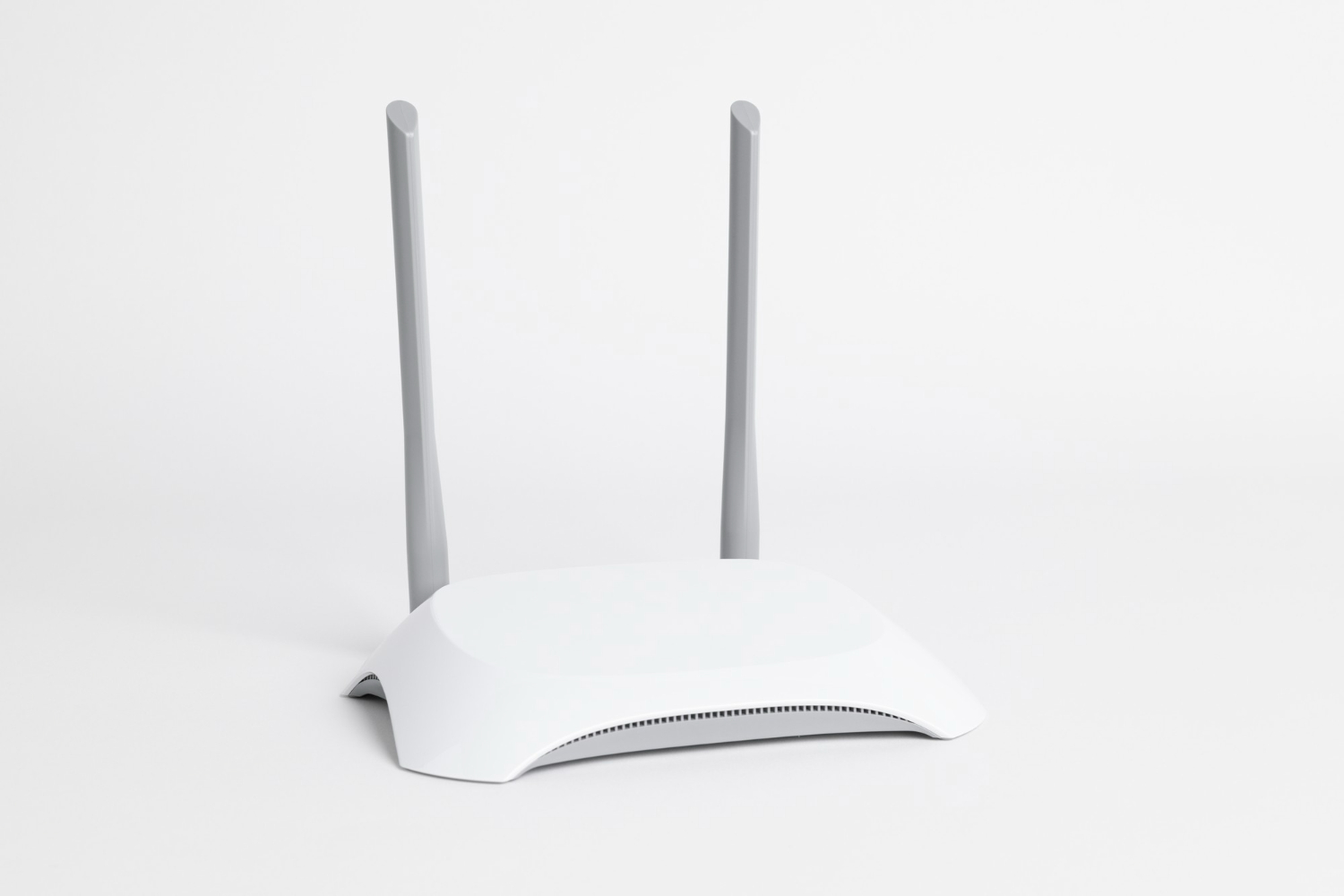
Если же вы используете Wi-Fi, убедитесь, что его максимальная пропускная способность подходит под ваши потребности. Найти эту информацию можно в инструкции и на коробке из-под маршрутизатора. Если пропускная способность роутера ниже заявленной скорости по тарифу, рекомендуем сменить роутер.
Обновить прошивку маршрутизатора (роутера)
Разработчики постоянно оптимизируют ПО. Поэтому на свежей прошивке роутер может работать быстрее. Инструкцию по обновлению своей модели ищите на официальном сайте производителя или в приложении для вашего роутера.
Правильно разместить оборудование
Во многом скорость Wi‑Fi‑сети зависит от места размещения роутера.
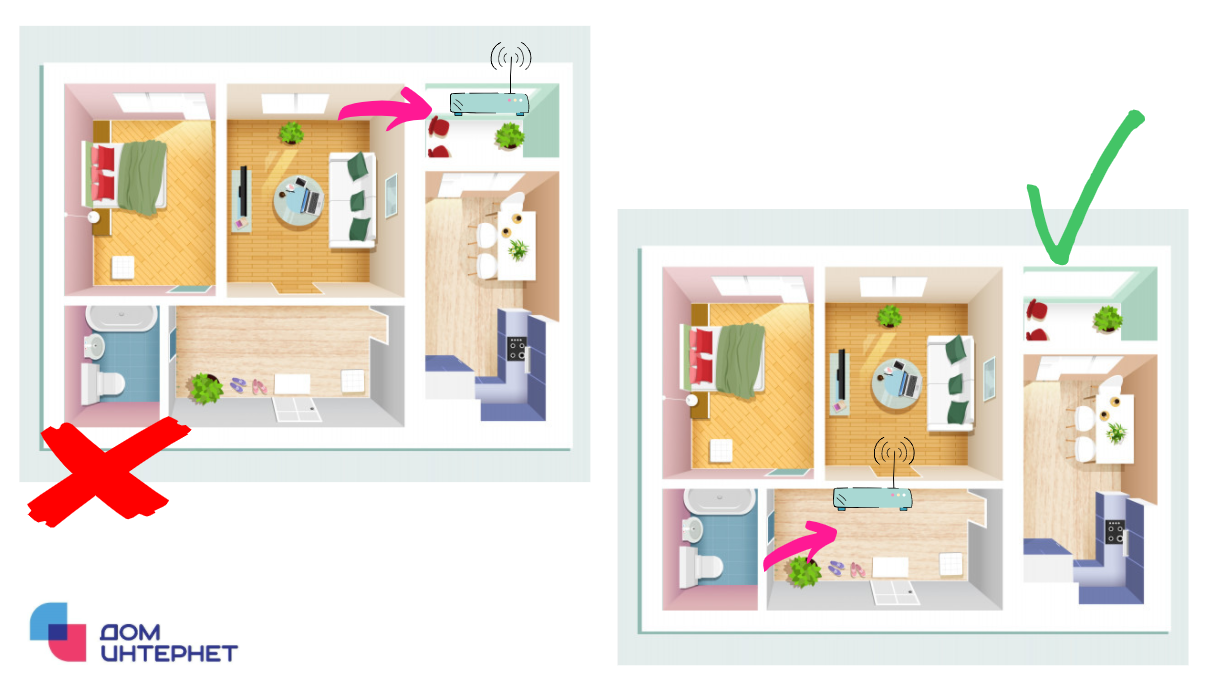
Как и где установить маршрутизатор (роутер) в квартире:
- Обратите внимания на стены. Чем меньше стен между передающим и принимающим устройством, тем выше качество сигнала.
- Не ставьте роутер за стекло, так как оно блокирует сигнал.
- Устанавливайте Wi‑Fi-оборудование в центре квартиры.
- Избегайте электроприборов: не размещайте роутер рядом с микроволновкой.
- Многие стандартные планировки двухкомнатных квартир предоставляют свободный доступ из прихожей в комнаты и кухню, поскольку коридор находится примерно посередине помещения — он может стать отличным местом для установки роутера.
- Если вы устанавливаете Wi-Fi-роутер в студии, главным правилом будет установить его повыше, чтобы сигнал встречал как можно меньше преград на своем пути.
Поставить пароль на Wi‑Fi‑сеть
Если не защитить домашнюю сеть, к ней смогут подключаться посторонние. Представьте, что станет со скоростью, если соседи будут использовать торренты или смотреть видео через ваш роутер. Поэтому зайдите в настройки маршрутизатора, откройте раздел беспроводных сетей и установите пароль, если не сделали этого ранее.
Чтобы попасть в настройки, введите в браузере 192.168.1.1, 192.168.0.1 или другой адрес, указанный на нижней стороне роутера. Там же должны быть логин и код доступа, необходимые для входа.
Отключить лишние устройства от интернета
Чем больше устройств использует домашнюю сеть, тем медленнее она работает на каждом из них. Не забывайте об этом. При нехватке скорости старайтесь отключать от интернета гаджеты, которыми вы не пользуетесь в данный момент. Например, можете выключить wi-fi на своём телефоне, чтобы весь трафик достался ноутбуку.
Поменять оборудование
Если вы используете роутер уже 5 более лет — рекомендуем заменить его на более современный. Отличным выбором будут: Xiaomi, ASUS, TENDA, TP-LINK или Netis.
Современный роутер будет стабильно держать соединение, а новые технологии не дадут вашей скорости падать просто так.
Использовать репитеры или Mesh-систему
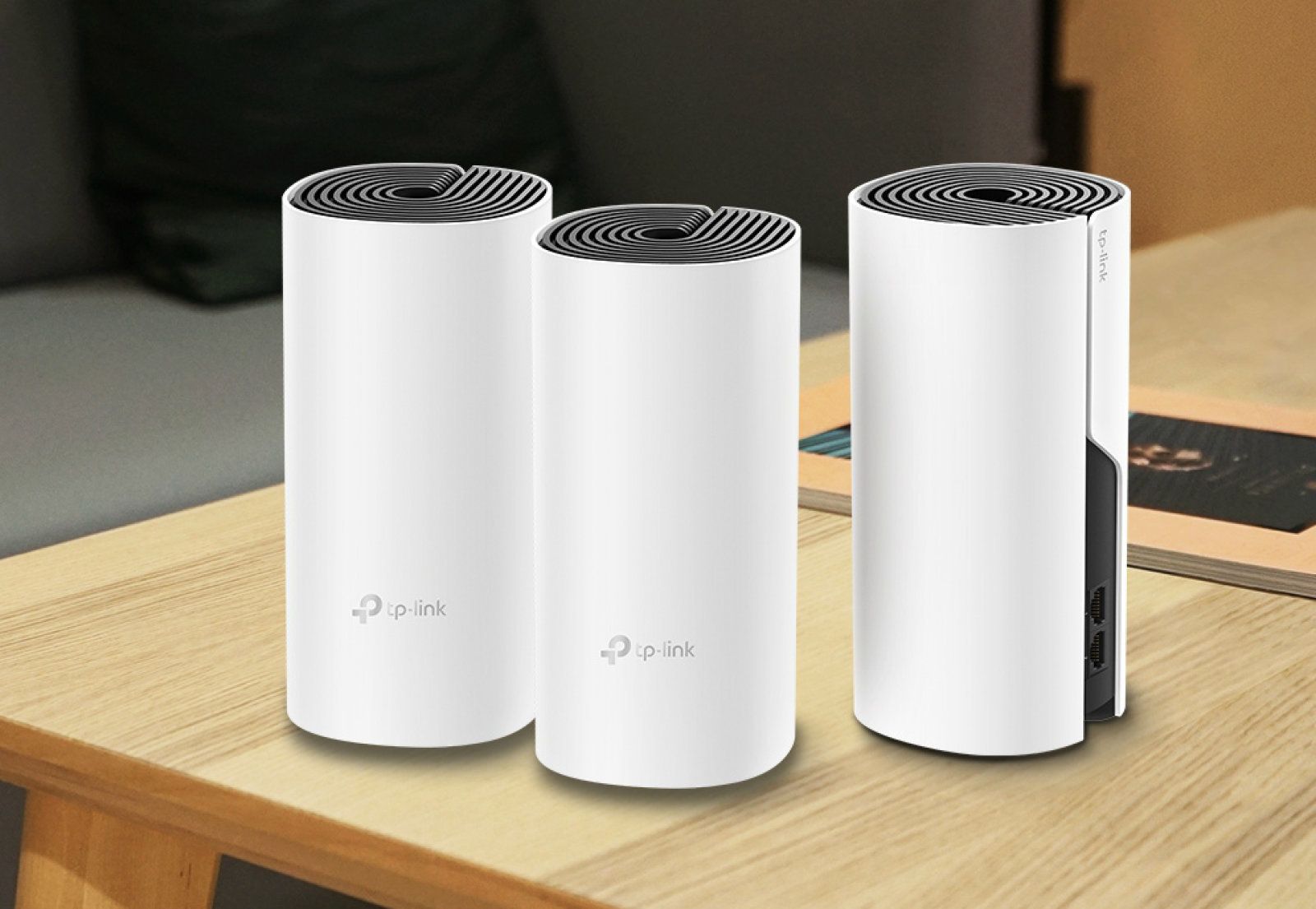
Если у вас слишком большое помещение, мощности роутера может не хватать. В такой ситуации помогут повторители сигнала. Их также называют ретрансляторами и репитерами. Вы можете купить и установить повторители между маршрутизатором и отдаленными комнатами.
Переключиться на 5 ГГц (Wi‑Fi)
Диапазон 5 ГГц обладает большой пропускной способностью и надежностью соединения. Но его частоты имеют короткую длину волны. Это значит, что он плохо проходит сквозь стены и не обеспечивает ту дальность сигнала, с которой справляется 2,4 ГГц. Роутер с частотой 5 ГГц стоит выбирать, если живете в студии или однокомнатной квартире. Но на сегодняшний день пока еще не все гаджеты поддерживают диапазон в 5 ГГц.
Многие современные модели роутеров имеют два диапазона, то есть могут ретранслировать одновременно и 2,4 ГГЦ и 5 ГГц. У таких роутеров скорость быстрее и сеть стабильнее. Если дом перегружен устройствами, работающими в диапазоне 2,4 ГГц, надежнее купить двухдиапазонный роутер. Более того, нет никакого практического смысла покупать роутер в средней ценовой категории, но поддерживающий только один режим. Ведь двухдиапазонные модели будут актуальны многие годы, в отличие от роутеров, работающих на одной частоте.
Выбрать правильный тарифный план
Главной причиной медленного интернета может оказаться ваш провайдер. Именно он устанавливает ограничение на исходящую и входящую скорость для каждого тарифа, обойти которое без доплаты не удастся. Цифры можно найти в описании тарифа и в договоре. Если скорость по вашему плану ниже 100 Мбит/с, интернета может не хватать.
Чтобы выяснить, не является ли причиной тормозящего интернета неподходящий тариф, стоит выполнить замеры. Для этого воспользуйтесь Speedtest.
Если полученное значение сопоставимо с цифрами в договоре, либо отличается от них на 10–15%, причина медлительности – это тарифный план, не подходящий под ваши потребности. Стоит перейти на тариф или сменить провайдера.
Если же соединение медленнее на 25% и более, значит, причина не в тарифе. Стоит позвонить по телефону горячей линии провайдера и уточнить эту информацию: возможно, проблема возникла из-за поломок или неполадок именно у них.
А подобрать выгодный тариф с высокой скоростью можно с помощью нашего сервиса. Для этого на сайте ДомИнтернет в поисковике укажите свой адрес. Система проанализирует возможность подключения вашего дома к более чем 30 провайдерам и предложит оптимальные варианты.
Выберите один из тарифных планов на домашний интернет и/или ТВ и оставьте заявку на бесплатное подключение. Менеджер компании свяжется с вами и согласует подключение.
Введите адрес и получите список доступных провайдеров и тарифов