Шагомер можно открыть, включив приложение на вашем смартфоне или активировав его на носимом устройстве. Обычно это делается через меню приложений или специальную кнопку на самом устройстве. Если у вас есть инструкция, то там могут быть указаны конкретные шаги для вашего устройства.
После активации шагомера он начнет отслеживать ваши движения и подсчитывать количество шагов. Убедитесь, что у вас достаточно заряда батареи, и устройство правильно настроено на регистрацию вашей активности для достижения наилучших результатов.
Шагомер в смартфоне
Что такое шагомер — это приложение, которое измеряет количество пройденных шагов. Полученная информация служит для контроля физической активности и подсчета сожженных килокалорий.
Как работает шагомер в смартфоне
О том, как шагомер в телефоне считает шаги:
- Датчик положения в пространстве, он же акселерометр, фиксирует положение смартфона в спокойном состоянии.
- Во время движения происходит ускорение и замедление, которые создают ритмические колебания. Их улавливает датчик и интерпретирует в шаги.
Интересно! Акселерометр называют датчиком ускорения, что позволяет с его помощью определить скорость движения.
Как проверить наличие акселерометра в смартфоне:
- девайс поддерживает автоматический поворот экрана из вертикального в горизонтальное положение;
- датчик упомянут в официальных характеристиках модели (на коробке, сайте производителя);
- установить приложение «Датчики измерительные» или «Датчикер».
Обратите внимание! В некоторых смартфонах присутствует выделенный шагомер. Его наличие зависит от однокристальной системы, установленной в девайс (Snapdragon, Exynos, MediaTek).
Точность измерений и как держать телефон при измерении шагов
Точность пройденных шагов зависит от калибровки и чувствительности датчиков, за что отвечает производитель. Если сравнивать показатели на бюджетном и флагманском смартфоне, то первый может демонстрировать погрешность на 30 и более %.
Еще одним фактором выступает крепление устройства: телефон, подвешенный на шнурке, будет фиксировать колебания иначе, чем девайс, спрятанный в кармане. За шаги могут засчитываться:
- прыжки;
- резкие махи смартфоном;
- сильные тапы по экрану во время использования или в играх;
- вибрации от автомобиля при проезде по яме или лежачему полицейскому.
Единственное правило, как пользоваться шагомером в телефоне — держать девайс ближе к телу. Положите смартфон в карман штанов, зафиксируйте его на руке или ноге с помощью спортивного чехла. Если поместить устройство в кармане толстовки, куртки или рюкзака, точность измерения будет хуже.
Обратите внимание! Положение смартфона не влияет на точность результатов.
ТОП-5 шагомеров в виде приложений
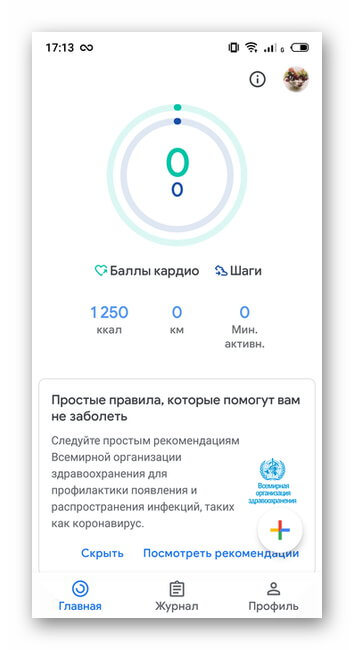
Шагомеры представлены отдельными приложениями или частью общего пакета для наблюдения за физической активностью. Некоторые проекты требуют подключения GPS-навигации, что расходует заряд аккумулятора.
В плане функций все проекты похожи и предлагают:
- установить половую принадлежность, вес и рост для точности замеров;
- подсчет шагов, расстояния, времени и потраченных килокалорий;
- отчет о физической активности за день, неделю, месяц, год;
- систему наград за пройденное расстояние;
- виджет для рабочего стола или шторки уведомлений.
Отличаются приложения точностью замеров, оформлением меню и несколькими дополнительными функциями. Перечень лучших и их особенности (если таковые имеются), выглядит так:
- Шагомер Счетчик шагов счетчик калорий — есть остановка/возобновление подсчета шагов, напоминание пить воду, настройка чувствительности замеров.
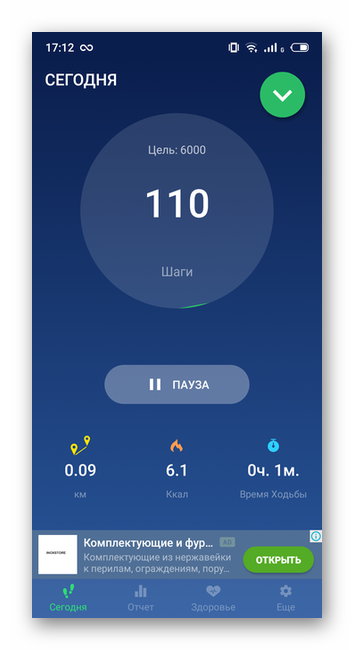

- Шагомер – Счетчик Шагов.
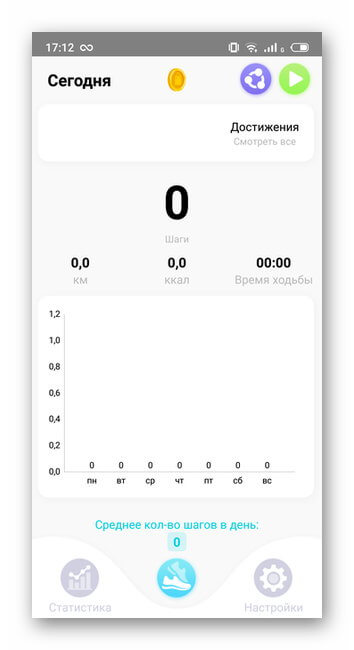
- Шагомер: бесплатный счетчик шагов и калорий — напоминает употреблять воду, присутствует отслеживание по GPS, настройка чувствительности замеров.
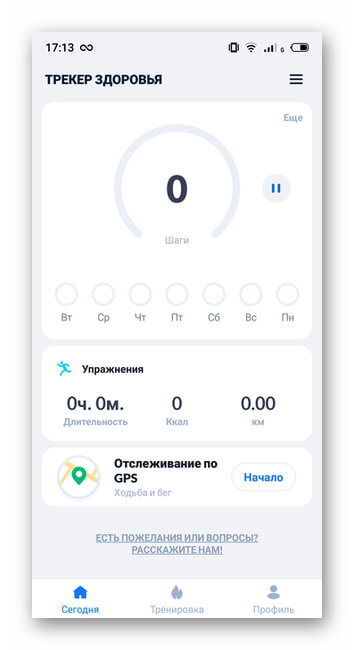
Шагомер бесплатный счетчик шагов и калорий — подробная статистика о каждом дне. 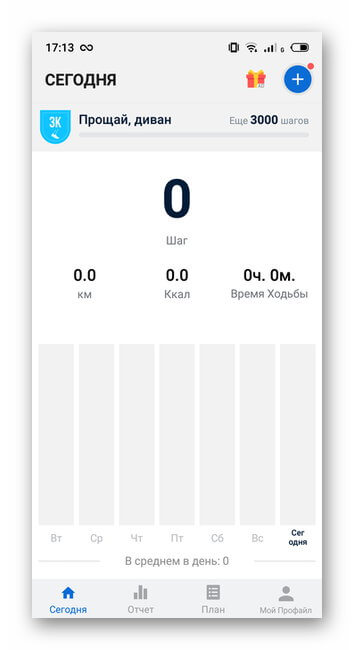
Почему шагомер показывает неправильные данные. Калибровка
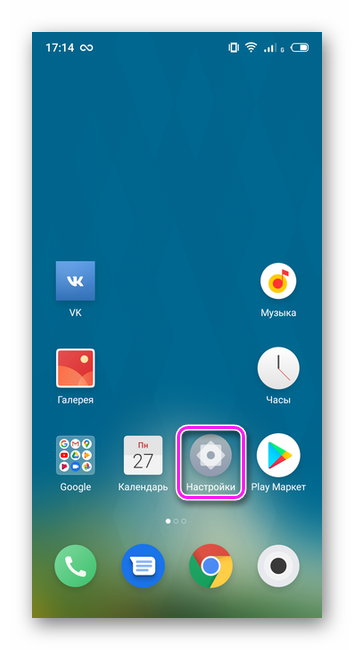
Погрешность в данных вызывает сбой в работе акселерометра. На некоторых смартфонах его калибруют вручную:
- Зайдите в «Настройки».
- Откройте «Специальные возможности».
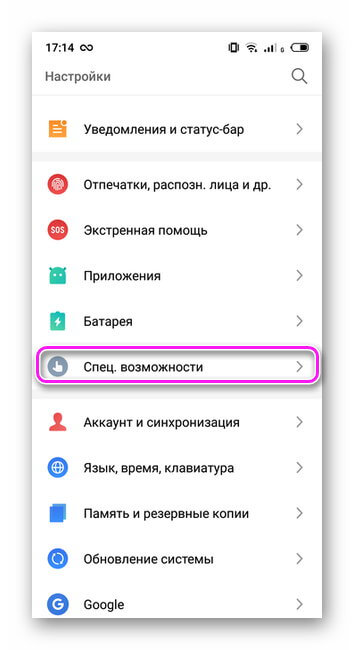
- Нажмите по «Датчик ускорения и гироскоп».
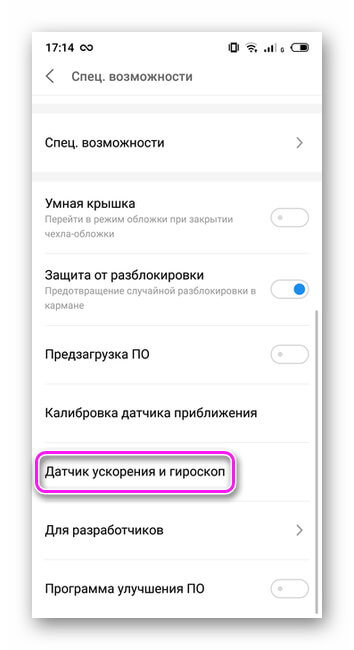
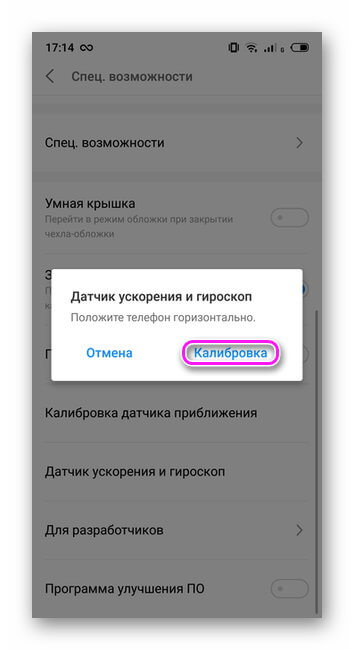
Положите телефон горизонтально и тапните по «Калибровка».
Работа в фоновом режиме
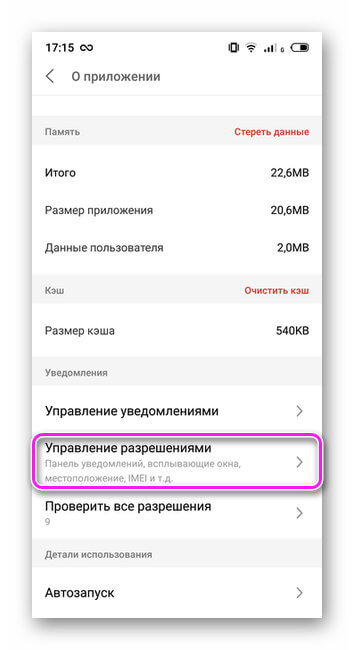
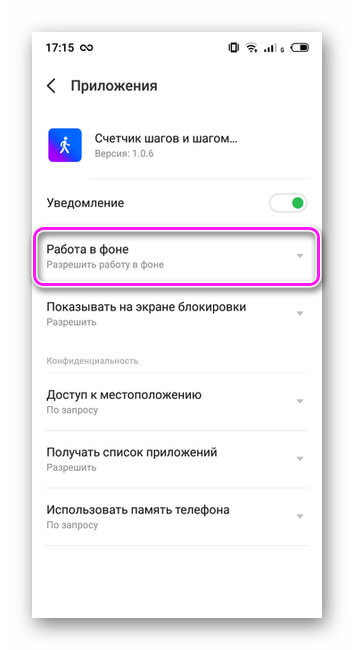
Если приложение неверно подсчитывает шаги:
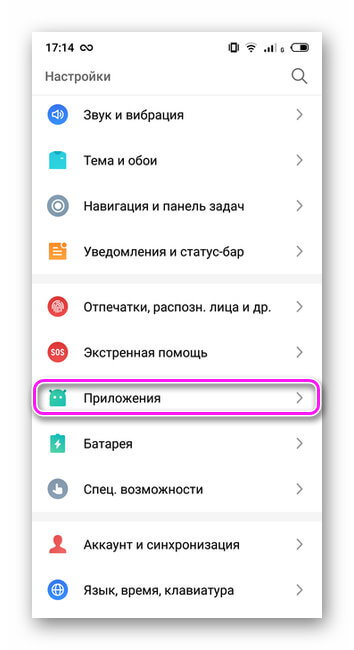
- Перейдите в «Настройки».
- Зайдите в «Приложения»«Все приложения».
- Найдите и откройте карточку шагомера.
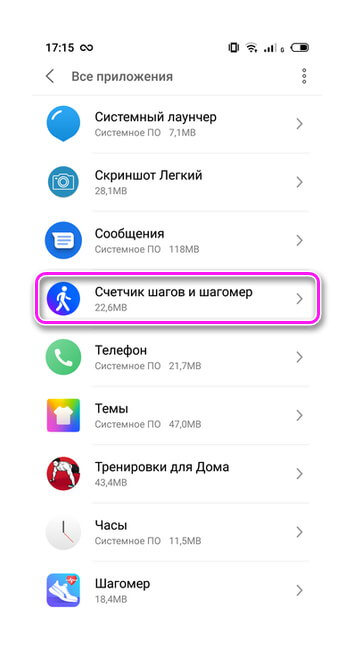
- Откройте «Управление разрешениями».
Энергосбережение отключает работу шагомера
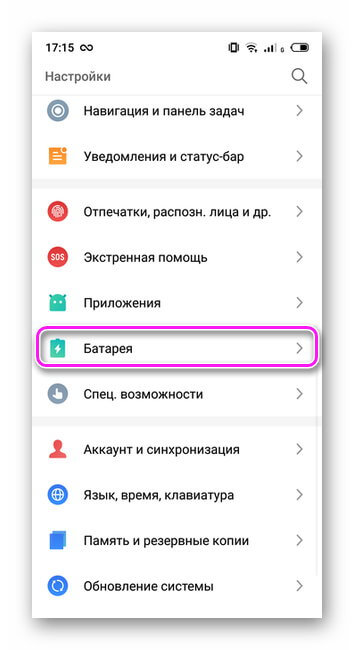
Включенный режим энергосбережения может блокировать работу стороннего софта. Чтобы его отключить:
- Перейдите в «Настройки».
- Откройте «Батарея».
- Деактивируйте включенные режимы энергосбережения.
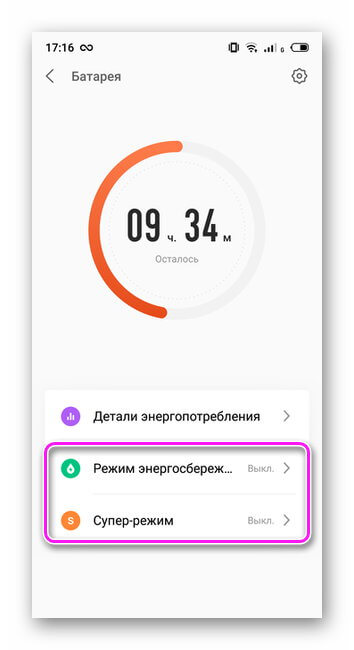
Важно! Расположение настроек в соответствующем меню отличается в зависимости от интерфейса (MIUI, EMUI, Flyme и т.д.).
Шагомер рассчитан на пользователей, которые хотят вести здоровый образ жизни и не тратить деньги на отдельный педометр. Из недостатков подсчета шагов с помощью смартфона: большинство приложений платные, акселерометр бюджетных моделей работает с погрешностями.

Сергей Семичёв Автор сайта Задать вопрос Остались вопросы или замечания по статье? Задавайте их в комментариях rocksmith.ru.
Шагомер в смартфоне — как включить и пользоваться педометром?
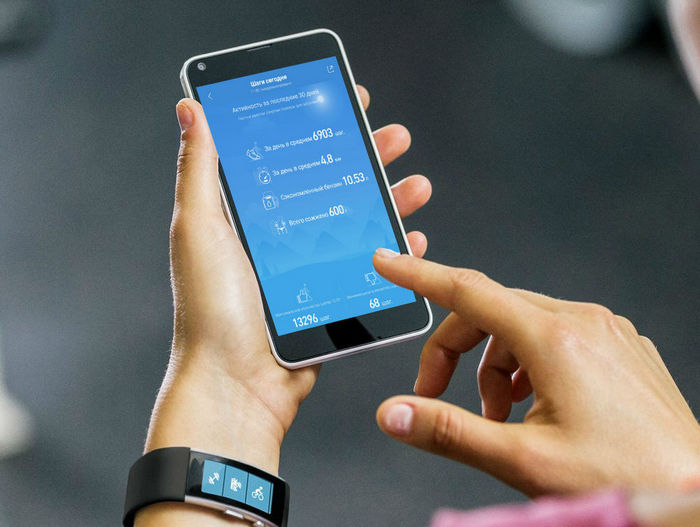
Что такое шагомер (педометр) и как им пользоваться? Шагомер (он же педометр) в телефоне — полезная технология, позволяющая подсчитать количество пройденных шагов. Такая информация позволяет оценить свою физическую активность, узнать пройденное расстояние и определить количество сожженных калорий. Чтобы воспользоваться педометром, достаточно установить соответствующее приложение на смартфон, положить аппарат в карман и пройти необходимое расстояние. После прогулки можно ознакомиться с собранными данными.
Как работает шагомер в телефоне?
Мобильный шагомер будет работать только при условии, что в телефоне есть датчик положения в пространстве (акселерометр). Проверить поддержку соответствующей технологии можно несколькими способами (вот подробная инструкция). Первый вариант— открыть настройки. Если в них есть возможность автоматического изменения положения экрана, значит есть и датчик акселерометра.
Второй вариант — посмотреть технические характеристики мобильного устройства, где производитель обязательно указывает все поддерживаемые датчики. Теперь остается установить приложение, которое будет отслеживать каждое изменение телефона в пространстве, чтобы интерпретировать ритмичные колебания как шаги. Впоследствии статистика будет сохраняться и обрабатываться, а пользователь сможет получить информацию о количестве пройденных шагов и расстоянии.
Приложения-шагомеры
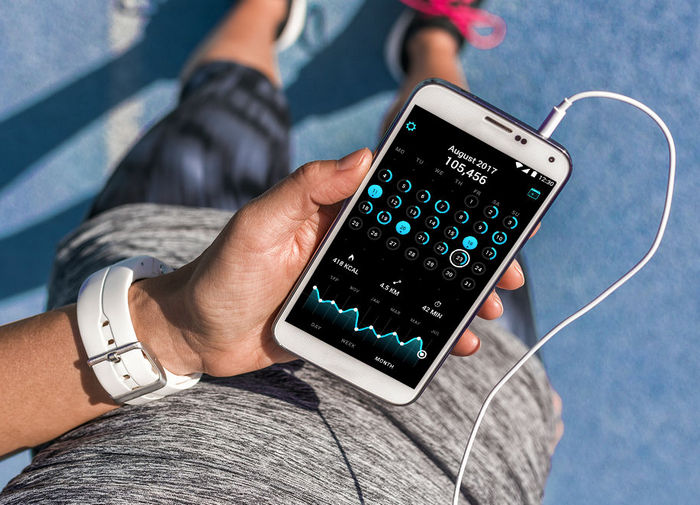
Обычно производитель не предусматривает стандартных приложений для использования педометра, поэтому пользователю нужно самостоятельно установить необходимую программу-шагомер. Сегодня разработчики создали сотни приложений, предназначенных для контроля физической активности.
Некоторые обладают простым интерфейсом с минимумом доступных возможностей, а другие укомплектованы дополнительными функциями. Начинающим пользователям рекомендуется загружать самый простой шагомер на русском языке. Здесь можно разобраться с управлением за несколько минут. Обычно достаточно нажать клавишу «Старт», положить телефон в карман и начать движение.
Приложение будет регистрировать каждое ритмичное колебание для записи количества шагов. После прогулки необходимо вновь открыть приложение, нажать клавишу «Стоп» и ознакомиться со статистикой. В некоторых утилитах пользователям предлагается сохранять ежедневную статистику или строить графики физической активности.
Чтобы выбрать программу, достаточно открыть Google Play и ввести запрос «шагомер». В первых результатах поиска будут указаны самые релевантные результаты. Среди предложенных приложений присутствуют и платные, и бесплатные приложения. Обычно в бесплатных программах присутствует реклама, а платные варианты не обладают таким недостатком.
Если вы не намерены пользоваться педометром на постоянной основе, можно выбрать бесплатную лицензию. Конечно, для более точного и удобно подсчета шагов лучше использоваться либо специальные шагомеры, либо обычные фитнес-трекеры и умные часы.
Подсчет шагов и еще 4 функции приложения Здоровья на айфоне без Apple Watch
Ни для кого не секрет, что для реализации всех фишек приложения Здоровье на iPhone вам понадобятся Apple Watch. С ними вы можете измерять пульс, уровень кислорода в крови, ЭКГ, частоту дыхания во сне и многое другое. Но какими бы ни были крутыми умные часы от Apple, далеко не все пользователи собираются их себе приобретать.
Причины у всех разные: для одних цена кажется слишком высокой, другие предпочитают механику, третьи не носят часы принципиально. Мало кто знает, но контролировать свое здоровье можно и с помощью айфона. Смартфон тоже наделен некоторыми фишками, которые способны вам помочь в этом непростом деле.
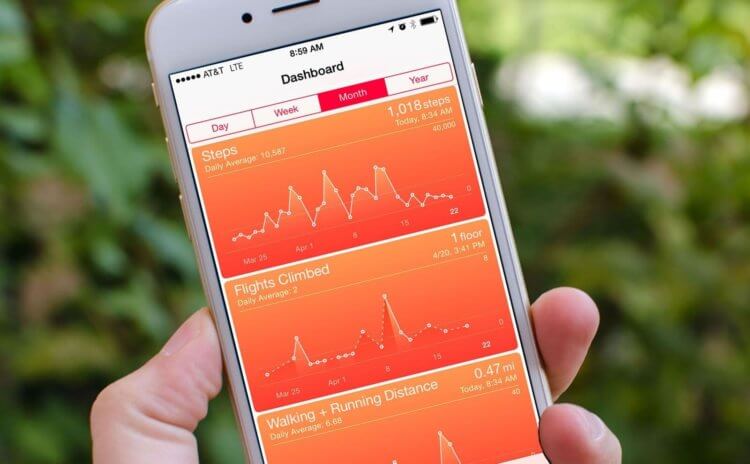
На айфоне тоже можно контролировать здоровье. Apple Watch покупать не обязательно, но желательно.
Новые фишки AirPods для контроля за здоровьем.
Как айфон считает шаги
Айфон научился измерять пройденное расстояние еще с выходом iPhone 5s. Тогда Apple впервые представила нам ныне всем известное приложение Здоровье. Думаю, что каждый пользователь, который хоть раз заходил в Здоровье, отмечал пройденное расстояние.
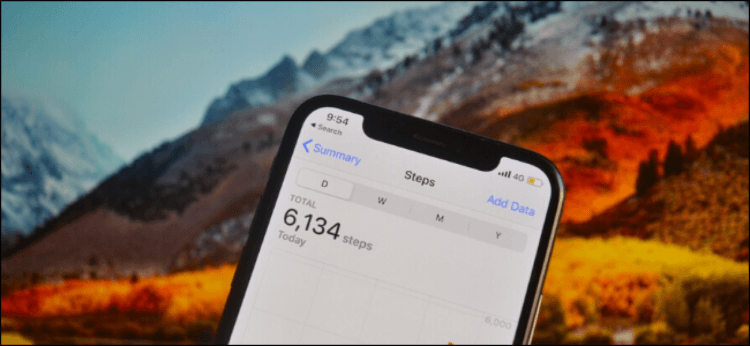
Подсчет шагов в айфоне.
Начиная с iPhone 5s Apple начала устанавливать в свои устройства специальный сопроцессор, который умеет точно определять пройденное расстояние. С тех пор прошло достаточно много времени и Apple значительно прокачала функцию. Теперь айфон умеет делать это с очень высокой точностью и может даже считать этажи, что пригодится спортсменам и пожилым людям с заболеваниями сердца.
Чтобы настроить шагомер на айфоне, вам необходимо:
- Перейти в Настройки, Конфиденциальность.
- Далее Движение и Фитнес.
- Включить тумблер напротив Фитнесс-трекинг.
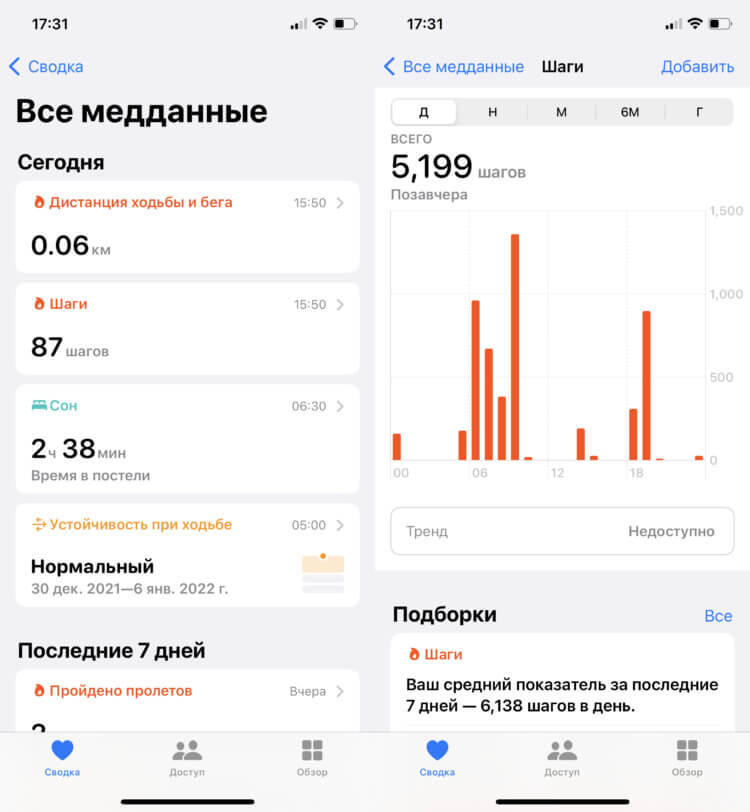
Посмотреть пройденное расстояние можно в приложении Здоровье.
Устойчивость при ходьбе на iPhone
Благодаря все тому же сопроцессору вы можете не только посчитать пройденное расстояние и лестничные пролеты, но и оценить свою устойчивость при ходьбе. Понятно, что часы сделают это лучше, но с айфоном тоже работает вполне неплохо.
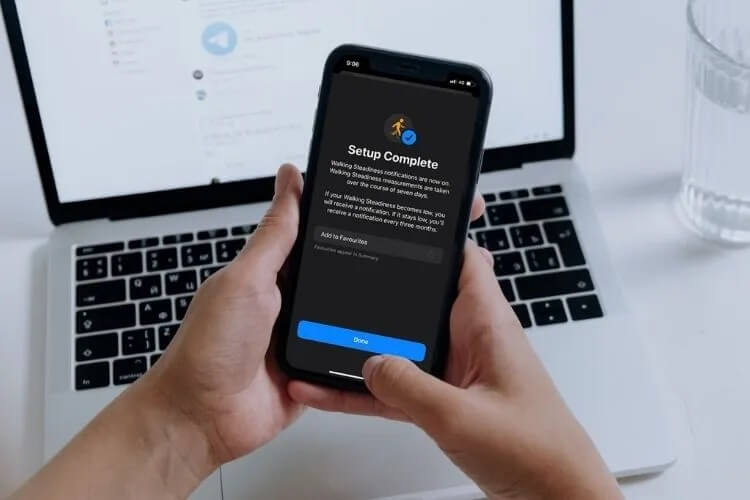
Устойчивость при ходьбе в айфоне.
Во время вашей ходьбы айфон собирает некоторые параметры движения: скорость ходьбы, длина шага, время двойной поддержки и асимметрию при ходьбе, а после этого оценивает устойчивость как как нормальную, низкую или очень низкую.
Проверить устойчивость при ходьбе на айфоне можно следующим образом:
- Перейдите в приложение Здоровье.
- Далее тапните на вкладку Обзор.
- Перейдите в раздел Подвижность.
- Оцените измерения.
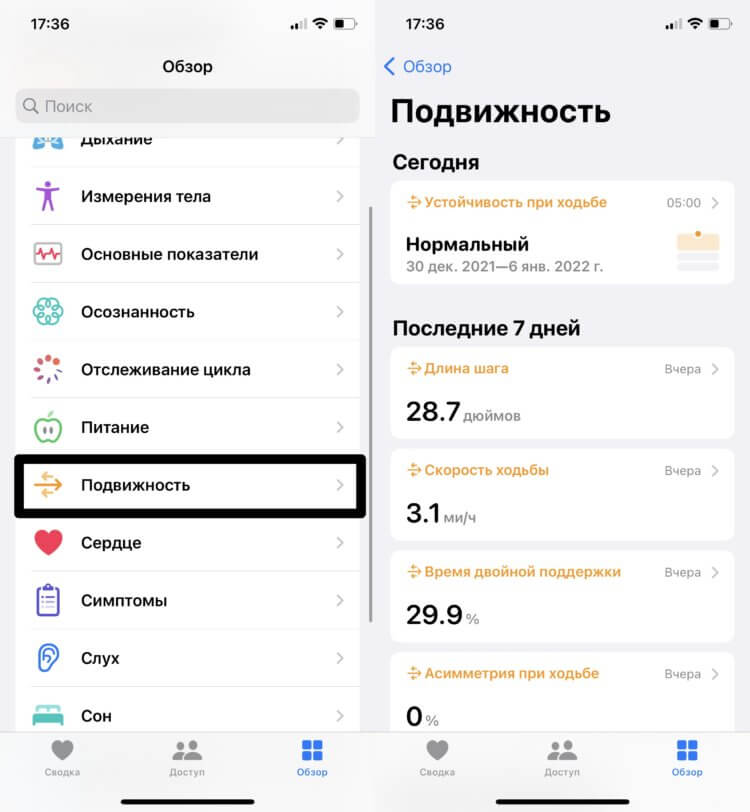
Смотрите устойчивость при ходьбе в специальном разделе.
Подписывайтесь на нас в Яндекс.Дзен, там вы найдете много полезной и интересной информации из мира Apple.
Как айфон считает время сна
В последнее время все люди резко начали вести здоровый образ жизни. Быть здоровым — модно! — такой плакат висел у меня в школе еще лет 10 назад, но сейчас за ЗОЖ выступают буквально все. Предлагаю не браться за что попало и начать с малого — контроля сна.
Если у вас нет Apple Watch, в айфоне можно установить Расписание сна вручную. Для этого:
- Перейдите в приложение Часы.
- Далее тапните по Будильнику.
- В верхнем разделе Сон и Пробуждение нажмите Изменить.
- Установите время отхода ко сну и время пробуждения.
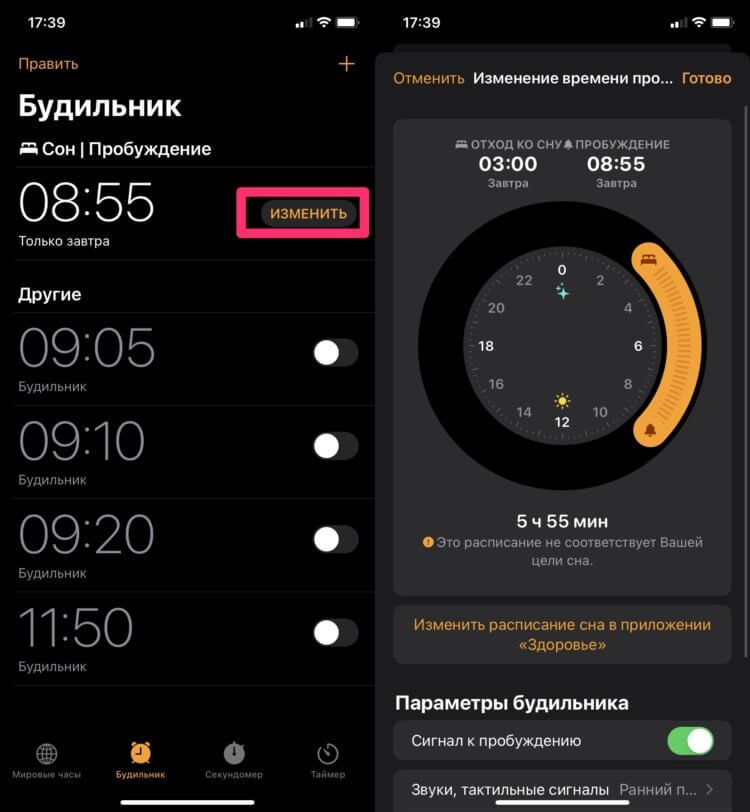
Расписание сна в iPhone.
Готово. Теперь вся статистика, которую будет собирать ваш смартфон, будет отображаться в приложении Здоровье. Если будете вставать и ложиться строго по установленному расписанию, то график получится очень точным.
Ранее о функции рассказывал автор AppleInsider.ru Иван Герасимов. Правда говорил о ней немного под другим ракурсом. Дело в том, что если вы забудете изменить будильник на следующий день, он все равно зазвонит согласно расписанию. Поэтому многие и сталкиваются с тем, что на айфоне звонит будильник, которого нет. Будьте аккуратны.
Подписывайтесь на нас в Яндекс.Дзен, там вы найдете много полезной информации из мира Apple, которой нет на нашем сайте.
Как измерить уровень шума на iPhone
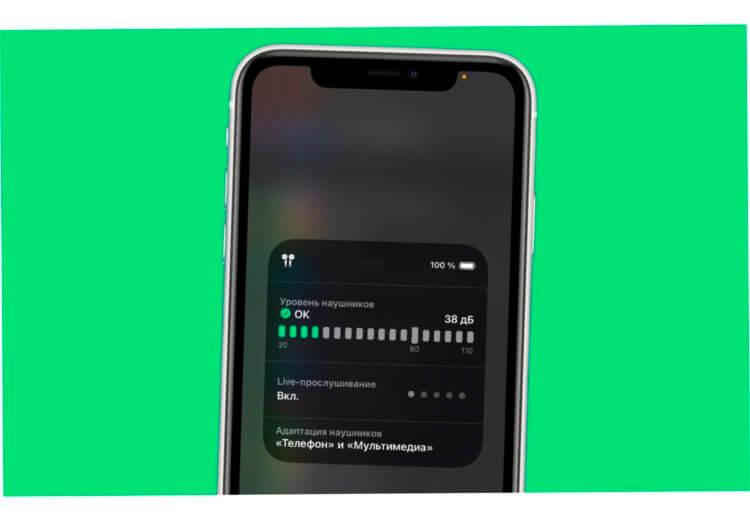
Проверьте уровень звука в ваших наушниках. Это важно.
Apple Watch умеют определять уровень шума поблизости и уведомлять пользователя, когда он может повлиять на ваш слух. За годы использования я увидел такое уведомление на часах только однажды: во время концерта. Айфон не умеет определять уровень громкости звуков поблизости самостоятельно. Для этого ему понадобятся наушники.
С помощью смартфона можно оценить уровень воздействия шума из наушников. Смартфон предупредит вас, если звуковое воздействие превышает 80 дБ в течение 40 часов за последние 7 дней.
Чтобы проверить уровень окружающего шума, достаточно:
- Подключить наушники к смартфону.
- Перейти в Настройки, Пункт управления.
- Нажать на Плюс напротив Слух.
- Далее смахнуть с правого верхнего угла для моделей iPhone X и новее или смахнуть снизу для iPhone 8 и старше.
- Нажать на значок с ухом, Live-прослушивание.
- Оценить уровень шума.
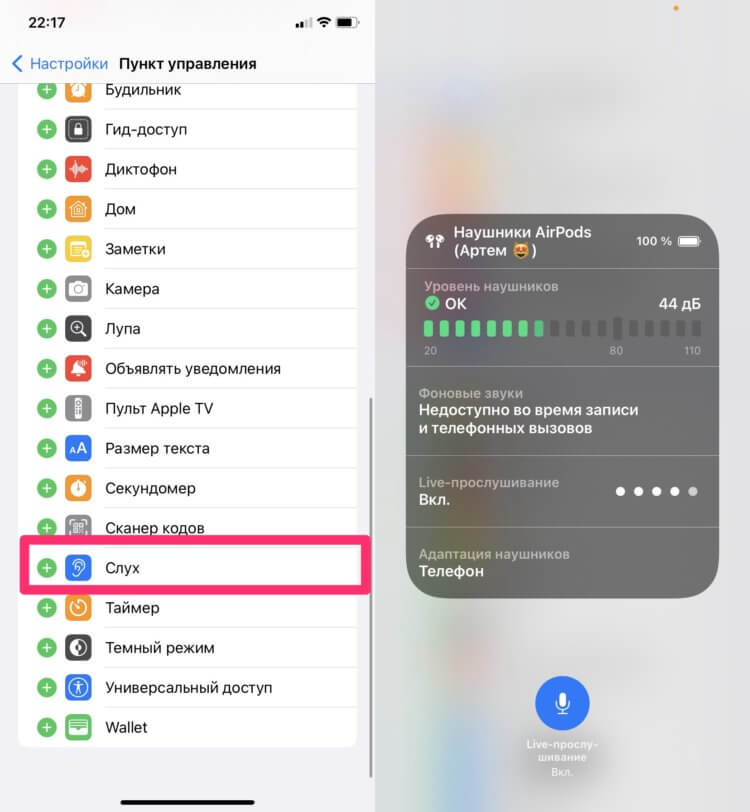
Контролируйте слух с помощью наушников.
Респект ребятам из Купертино за то, что не стали ограничивать работу данной фишки только своими AirPods. При желании вы можете активировать фишку с любыми наушниками сторонних производителей.
Приложение для менструации на айфон
Круто, конечно, что Apple внедрила возможность контроля менструального цикла с помощью iPhone, но мне кажется, что сделать это было необходимо еще года три назад. Я спрашивал у девушек, знали ли они про приложение Здоровье на айфоне и почти всегда получал отрицательный ответ.
Действительно, зачем разбираться в чем-то новом, если есть сторонние программы, которые справляются не хуже. Если вы еще не слышали про данную фичу, предлагаю обязательно ее попробовать. Жена говорит, что оно гораздо круче, чем большинство стороннего софта.
Чтобы настроить приложение для менструального цикла на айфоне, вам необходимо:
- Открыть в приложение Здоровье.
- Перейти во вкладку Обзор.
- Далее зайти в Отслеживание цикла и следовать инструкции.
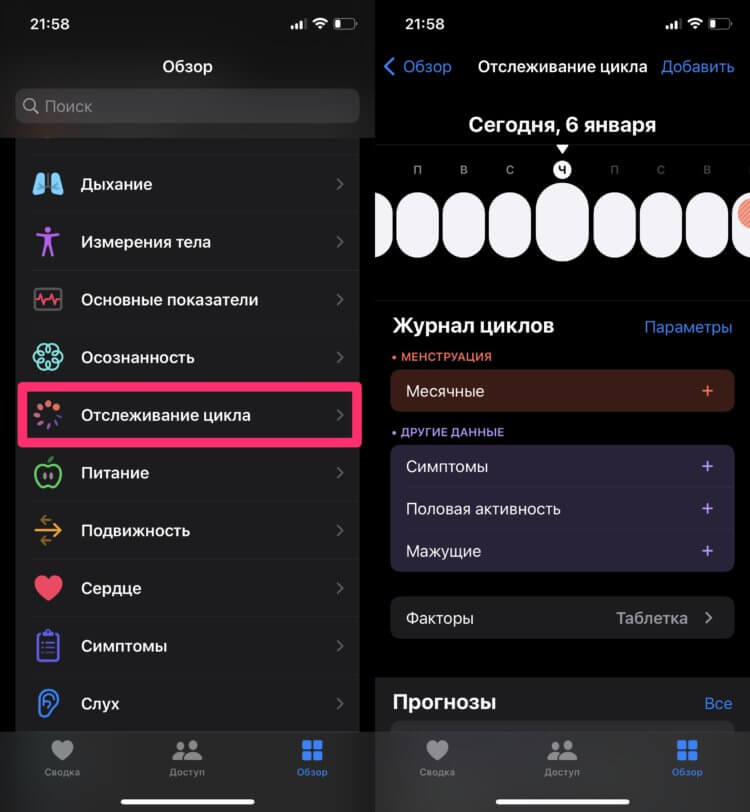
Здоровье предлагает функции и для девушек.
А вы используете приложение Здоровье на своем айфоне или никогда туда не заходили? Обязательно поделитесь своим мнением в нашем Телеграм-чате или в комментариях ниже. Будет интересно прочесть.