Чтобы посмотреть количество шагов за день на Айфоне, откройте приложение «Здоровье». В нем выберите вкладку «Обзор», а затем найдите раздел «Активность», где можно увидеть сводку по шагам за текущий день.
Также шаги можно отслеживать с помощью виджета «Активность» на главном экране или в центре уведомлений. Просто добавьте этот виджет для быстрого доступа к данным о вашей физической активности.
Как отслеживать свою физическую форму на iPhone без Apple Watch на iOS 16
Приложение «Фитнес» на платформе iOS ранее было преимущественно полезным только для владельцев Apple Watch. Теперь оно сможет синхронизироваться с вашими часами и отображать все показатели, связанные с физической активностью и тренировками, которые вы выполняли в течение дня. Вы сможете отслеживать количество сожженных калорий и оценивать, как успешно вы справляетесь с достижением поставленных целей, следя за прогрессом в кольцах.
С выходом iOS 16 Apple расширила доступность приложения Fitness и теперь оно доступно для всех владельцев iPhone; вам больше не нужны Apple Watch, чтобы получать информацию о своей активности. В этом посте мы расскажем о функциях приложения «Фитнес» для iOS 16 и о том, как вы можете использовать его для мониторинга своей физической активности на iPhone.
Что нового в фитнесе на iOS 16?
С выходом iOS 16 приложение Apple Fitness станет доступным для всех моделей iPhone, включая те, которые не сопряжены с Apple Watch. Это означает, что для отслеживания вашей активности в приложении «Фитнес» наличие Apple Watch больше не требуется. Теперь приложение сможет использовать встроенные датчики движения вашего iPhone для фиксации вашей активности или любых физических упражнений, которые вы выполняете.
Программы для Windows, мобильные приложения, игры — ВСЁ БЕСПЛАТНО, в нашем закрытом телеграмм канале — Подписывайтесь:)
Вы имеете возможность задать свои цели активности в соответствии с личными предпочтениями прямо в приложении «Фитнес», и когда вы будете выполнять и завершать свои ежедневные задачи, на экране появится знакомое кольцо «Движение». В отличие от интеграции с Apple Watch, приложение «Фитнес» без часов будет отображать только кольцо Move. Ваши активности также могут быть видны на экране блокировки и главном экране при помощи специальных виджетов, что позволит вам легко следить за ними без необходимости открывать приложение «Фитнес».
Как отслеживать фитнес на iPhone без Apple Watch
Для контроля за своими тренировками на iPhone запустите приложение «Фитнес» в iOS.

Если вы впервые открываете приложение «Фитнес» на iOS 16, вы увидите экран «Добро пожаловать в фитнес», демонстрирующий новые доступные функции.
В верхней части экрана «Сводка» размещён раздел «Активность», где представлена информация о вашей активности за текущий день. Здесь вы сможете ознакомиться с различными показателями, касающимися вашей деятельности:

При нажатии на любое место в области «Активность» вы попадете на следующий экран, где будет представлена детальная информация о вашей физической активности. В верхней части экрана вы увидите свои цели по движению на текущую неделю, а в нижней части — подробности о сегодняшней активности. Вы можете перейти к более ранним неделям, используя верхнюю панель, и кликнув на конкретный день, получите дополнительные данные об активности в этот день.

В представленном ниже разделе вы найдете информацию о своих показателях, включая количество движений, шагов, пройденное расстояние и количество пролетов за конкретный день.

Чтобы проверить свою активность за определенный день в прошлом, коснитесь значка календаря в правом верхнем углу.

На следующем экране будут показаны данные Move за текущий и предыдущие месяцы.

Чтобы поделиться своими ежедневными показателями активности с близкими, просто нажмите на иконку «Поделиться» в верхнем левом углу экрана.

В разделе «Сводка» приложения «Фитнес» вам открывается возможность анализировать свои достижения в активности и награды, которые вы получили, исходя из поставленных вами ежедневных целей.

Нажав «Показать больше» в «Тенденциях», вы получите представление о том, насколько хорошо вы работали за последние 90 дней по сравнению с прошлым годом. Вы можете увидеть среднее количество сожженных калорий, пройденное расстояние и среднюю скорость во время ходьбы или бега.

На экране «Награды» вам будут представлены все доступные награды за ваши ежедневные действия, а также те, которые вы уже успели получить.

Как изменить цель движения в фитнесе
Приложение «Фитнес» в iOS 16 получает одно из трех колец, которые вы могли бы увидеть при использовании его с Apple Watch. Это кольцо с пометкой «Движение» покажет приблизительное количество активных калорий, которые вы, возможно, сожгли во время тренировок и других занятий, а также сколько еще вам нужно пройти, чтобы достичь своей ежедневной цели. Вы можете изменить свою ежедневную цель движения по своему вкусу. Для этого откройте приложение «Фитнес» на своем iPhone.
В приложении «Фитнес» нажмите на изображение своего профиля в правом верхнем углу экрана. Если вы не видите изображение своего профиля, проведите пальцем вниз, чтобы увидеть его.

На следующем экране выберите «Изменить цель перемещения».

На экране вам необходимо наблюдать свою актуальную цель по ежедневной активности. Для того чтобы увеличить или снизить дневное количество калорий, нажмите на значки «+» или «-».

После того, как вы установили цель калорий, нажмите «Изменить цель движения».

Новая цель будет установлена с сегодняшнего дня, поэтому вам нужно будет достичь этой новой цели перемещения, чтобы закрыть кольцо перемещения в приложении.
Как добавить виджет «Фитнес» на iOS 16
В iOS 16 у вас появилась возможность размещать виджеты как на экране блокировки вашего iPhone, так и на главном экране.
На главном экране
Для того чтобы установить виджет «Фитнес» на главном экране, нажмите и удерживайте любую область экрана до тех пор, пока значки не начнут трястись. Затем нажмите на значок + в верхнем левом углу, чтобы получить доступ к списку доступных виджетов.

Когда появится список доступных виджетов, прокрутите вниз и выберите «Фитнес».

После этого выберите один из двух предлагаемых виджетов, перемещая пальцем влево и вправо.

Выбрав виджет, нажмите «Добавить виджет», чтобы добавить его на главный экран.

Вы можете переместить виджет в нужное место на главном экране и нажать на него в любом месте, чтобы разместить его.

В зависимости от того, какой виджет вы добавили, вы сможете увидеть свою метрику Move, кольцо Move, пройденные шаги и пройденное расстояние в течение текущего дня.
На экране блокировки
Для того чтобы установить виджет «Фитнес» на экран блокировки, сначала разблокируйте iPhone, не покидая текущий экран. Затем нажмите и удерживайте любой участок экрана блокировки, чтобы открыть дополнительные настройки.

Теперь нажмите «Настроить» внизу.

Когда экран блокировки перейдет в режим редактирования, коснитесь поля под цифровыми часами вверху.

В разделе дополнительного меню «Добавить виджеты» прокрутите вниз и найдите опцию «Фитнес».

Здесь представлены два виджета, которые можно интегрировать для мониторинга ваших действий. Кликните по виджету, который хотите установить. При желании можно добавить оба.

Выбранный виджет появится в поле под часами.

Кроме того, вы имеете возможность разместить виджет «Фитнес» в области над часами, однако его размеры будут меньшими по сравнению с двумя другими виджетами.

Когда вы закончите добавлять виджет, нажмите «Готово» в правом верхнем углу для подтверждения.

Новые виджеты «Фитнес» теперь будут отображаться на экране блокировки, чтобы вы могли легко отслеживать их, не открывая приложение «Фитнес».

Какие данные вы можете отслеживать с помощью Fitness на iPhone?
Поскольку iPhone поставляется с несколькими датчиками движения, приложение «Фитнес» сможет отслеживать пройденные вами шаги, пройденное расстояние, пройденные перелеты и тренировки, которые вы зарегистрировали в сторонних приложениях. Затем эти данные будут преобразованы в приблизительные калории, которые вы, возможно, сожгли в течение дня, что будет способствовать ежедневной цели движения, которую вы установили для себя в приложении.
Приложение покажет кольцо Move, аналогично тому, как это реализовано на Apple Watch. Кольца «Упражнение» и «Стойка» будут доступны в разделе «Фитнес» только при наличии Apple Watch, так как требуется устройство для отслеживания данных о физической активности, частоте пульса, вашем темпе и частоте подъемов и перемещений. Так как iPhone не способен фиксировать эти параметры, приложение «Фитнес», которое не связано с Apple Watch, не сможет показать кольца «Упражнение» и «Стойка».
Вы также увидите раздел «Тенденции», в котором показана ваша деятельность за последние 6 месяцев. Данные о вашей активности за последние 90 дней будут сравниваться с данными за прошлый год, чтобы вы знали, стали ли ваши показатели лучше или хуже, чем раньше. Как и при использовании Apple Watch, в обновленном приложении «Фитнес» также есть раздел «Награды», который мотивирует вас выполнять свои действия и улучшать свои показатели. В настоящее время в разделе есть 20 наград, основанных на ваших целях движения, и по одной награде за ваши тренировки и соревнования с другом.
Это все, что нужно знать об отслеживании вашей активности в приложении «Фитнес» на iOS 16.
Программное обеспечение для Windows, мобильные приложения и игры — ВСЁ БЕСПЛАТНО в нашем эксклюзивном канале в Телеграме — Присоединяйтесь к нам!
Как вывести шагомер на экран блокировки iPhone. Apple Watch больше не нужны
Современные смартфоны предоставляют возможность не только наслаждаться интернет-контентом, просматривая фотографии и видео, но и поддерживать активный образ жизни. Например, благодаря встроенному шагомеру можно отслеживать уровень своей физической активности и при необходимости устроить прогулку, чтобы выполнить план по количеству шагов. Однако не все обладатели iPhone знают, что шагомер в устройстве Apple можно использовать и без Apple Watch. Официальное приложение “Фитнес” с лёгкостью поможет в этом.

Количество шагов всегда будет отображаться на экране iPhone и мотивировать вас к большей активности
❗️ПРЕЖДЕ ЧЕМ НАЧАТЬ ЧТЕНИЕ СТАТЬИ, СОВЕТУЕМ ПОДПИСАТЬСЯ НА НАШ ДЗЕН
А чтобы информация о пройденных шагах всегда была перед вами, можно вывести ее на экран блокировки. Благо, что iOS 16 позволяет спокойно размещать на нем необходимые вам виджеты. В этом материале рассказываем, как вывести шагомер на локскрин и всегда быть в курсе вашей активности.
Скачать шагомер на Айфон
К сожалению, стандартного виджета с шагами для экрана блокировки Apple не сделала. Максимум, что вы можете там разместить — это потраченные калории. Вот только выглядит этот виджет, мягко говоря, отвратительно.
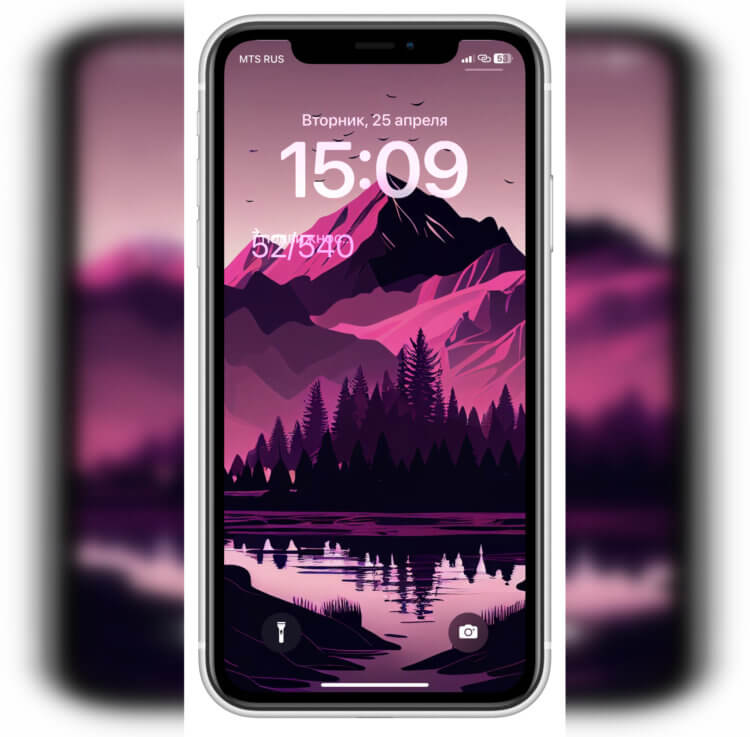
Крутой виджет получился у Apple?
Я предполагаю, что причина может заключаться в локализации, и на английском языке это будет выглядеть более привлекательно, хотя могу ошибаться. Поэтому целесообразней будет обратиться к стороннему сервису, который предоставит всю нужную информацию на экране блокировки Айфона. Для этого нам понадобится приложение “Шагомер++” и всего пять минут свободного времени:
- Загрузите из App Store Шагомер++ и запустите его;
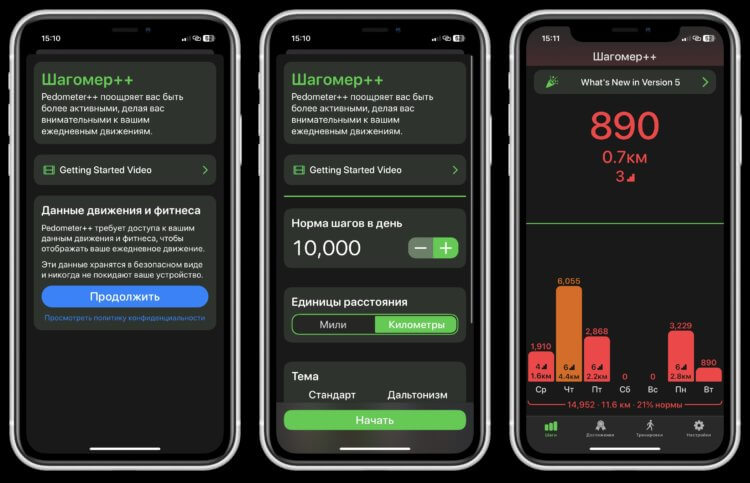
Интерфейс в приложении максимально простой и понятный

Есть несколько вариантов виджетов
❗️ПОДПИШИТЕСЬ НА НАШ ТЕЛЕГРАМ-КАНАЛ, ЧТОБЫ БЫТЬ В КУРСЕ САМЫХ НОВЫХ СОБЫТИЙ
Теперь на экране блокировки будет отображаться информация о количестве ваших шагов. При желании можно также добавить виджет с данными о пройденном расстоянии. Это очень удобно и информативно. Жаль, что Apple не создала подобную функцию для своего приложения “Фитнес”, которое, к слову, доступно для использования и без iPhone.
Бесплатный шагомер для Айфона
Но Шагомер++ — не единственное приложение, которое может без всяких проблем вывести на локскрин количество пройденных вами шагов. Если хочется чего-нибудь посимпатичнее, то советую обратить внимание на программу StepsApp. У нее более приятный интерфейс. Тем более что если, кроме подсчета шагов, вы ничем не планируете пользоваться, то и платный доступ вам не пригодится:

Данные о количестве пройденных шагов находятся в центральной части экрана
- Загрузите из App Store приложение StepsApp;
- Разрешите ему доступ к информации из приложения “Здоровье”;
- Введите ваши личные данные, и перед вами появится шагомер;
- Выйдете на экран блокировки, переведите его в режим редактирования и добавьте соответствующий виджет.
Само приложение StepsApp сделано немного симпатичнее, чем Шагомер++. Данные обе программы берут с датчиков на Айфоне, поэтому показатели будут абсолютно одинаковыми. Поэтому выбирайте то, что вам больше понравится внешне.
Как установить шагомер на Айфон
Чтобы выбор у вас был еще больше, я предлагаю вам посмотреть на приложение Pacer. Оно еще более наглядно показывает информацию о вашей активности. Его основным преимуществом является то, что прямо в приложении вы можете выбрать активировать бег, прогулку или поездку на велосипеде и отслеживать свой маршрут на карте и количество сожженных калорий. Главное — правильно настроить Pacer:

Здесь можно выбрать для каких целей вы загрузили приложение

Виджет совершенно не нарушает работу на экране блокировки
Виджет у Pacer очень похож на таковой в StepsApp. Но вообще вариантов оформления очень много, и каждый сможет выбрать нужный для себя.
Шаги ВК на Айфоне
Кстати, есть еще один способ, как можно вывести шаги на локскрин. Если вы пользователь социальной сети ВКонтакте, то легко сможете это сделать. Для этого вам потребуется следующее:
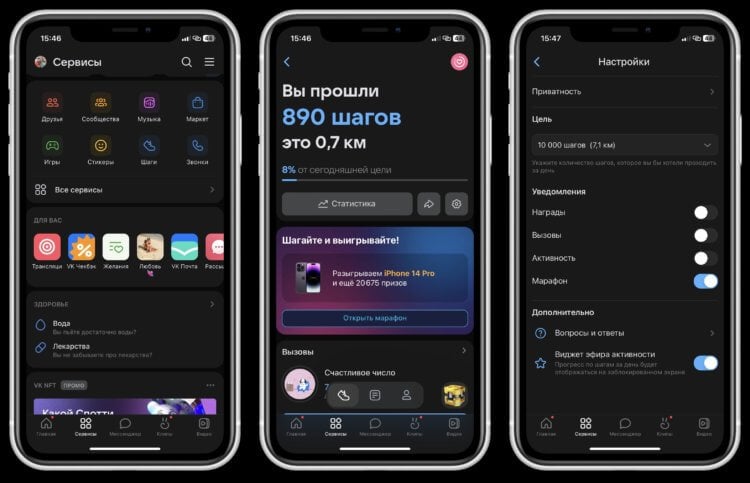
Шаги в ВК активируются без особых сложностей
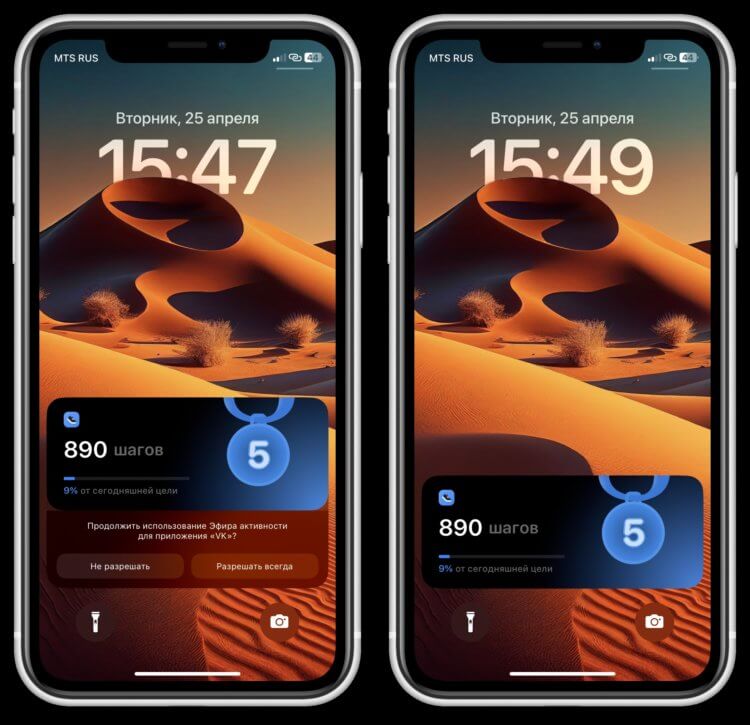
Щелкните на “Разрешить всегда”, и баннер будет виден на экране, пока вы не уберете его в настройках
❗️ПОДПИСЫВАЙСЯ НА ТЕЛЕГРАМ-КАНАЛ СУНДУК АЛИБАБЫ. РЕБЯТА ЗНАЮТ ТОЛК В КРУТЫХ ТОВАРАХ С АЛИЭКСПРЕСC
Теперь количество сделанных вами шагов всегда будет видимо в баннере Live Activities и будет обновляться в зависимости от вашей активности. Это очень удобно, так как можно отслеживать процент выполнения вашей ежедневной цели. Для многих это станет хорошей мотивацией оставить телефон и выйти на улицу. Особенно, когда погода начинает улучшаться.
Apple и сторонние разработчики дают нам много инструментов, чтобы вести здоровый образ жизни. Остается только ими воспользоваться. Начните с шагомера на экране блокировки, и вы не заметите, как станете больше ходить, а ваше физическое состояние улучшится.
Как использовать шагомер на iPhone
Современные технологии значительно облегчили многие аспекты жизни, особенно когда речь идет о том, чтобы помочь людям не забывать о своем здоровье. Существует множество продуктов, которые помогают людям поддерживать себя в форме благодаря фитнес-трекерам, которые подсчитывают количество ваших шагов, и даже шагомерным приложениям для iPhone из App Store.

Однако знаете ли вы, что вам не нужно покупать дорогой фитнес-трекер или шагомер, чтобы отслеживать свою ежедневную мобильность? В вашем iPhone есть встроенный пошаговый трекер, который поможет вам оставаться в форме и следить за тем, чтобы вы ежедневно выполняли 10 000 шагов. Вероятнее всего вас заинтересует и то, «Как измерять артериальное давление на Apple Watch».
Как устройство iPhone фиксирует количество шагов во время пешей прогулки?
Ваш iPhone отслеживает количество шагов, которые вы делаете, используя несколько продвинутых инструментов, в том числе акселерометр и датчики давления воздуха, чтобы отслеживать не только шаги, но даже пролеты по лестнице.
Ваш iPhone даже способен определять, идете ли вы по склону или склоняетесь, и будет отслеживать это как подъем по лестнице. Пока ваш iPhone находится где-то на вашем лице или даже уложен в сумку, он будет отслеживать информацию о том, сколько вы бегаете и ходите, а Ваше общее движение в милях.
Способы активации счетчика шагов на iPhone и других устройствах для мониторинга здоровья
При активации фитнес-функций на вашем iPhone вы можете удивиться, узнав, что устройство уже фиксирует количество шагов, которые вы делаете, пока держите телефон при себе. После активации активных режимов отслеживания вы сможете просматривать график, отражающий среднее количество ваших шагов в разные периоды времени, а также анализировать изменения и тенденции.
1. Откройте приложение «Настройки» на вашем iPhone.
2. Перейдите к категории «Здоровье» и нажмите на нее.

3. Нажмите кнопку «Уведомлений о работоспособности» и перейдите к активации всех трех параметров или только одного.

4. Нажмите кнопку «Ходьба + пробег», чтобы активировать функцию. «Нажмите и удерживайте кнопку звездочки», пока она не заполнится, чтобы включить его.

5. Нажмите кнопку «Шаги» и переключайте звездный переключатель до тех пор, пока он не будет заполнен, чтобы включить его.
6. Убедитесь, что вы нажали на кнопку «Пройдено пролетов», затем продолжайте переключать звездный переключатель до тех пор, пока он не станет полностью заполненным, чтобы активировать его.
7. Теперь откройте приложение «Здоровье» и перейдите на вкладку «Обзор», чтобы просмотреть данные этих трех функций и их диаграммы данных.

Заметка: Вы можете быть обеспокоены этими функциями отслеживания состояния здоровья, влияющими на срок службы батареи вашего iPhone. К счастью, исследования показали, что эти функции практически не влияют на производительность и срок службы батареи.
Как устранить неполадки с приложением Health, возникшие после обновлений iOS 12 и 13?
С функциями отслеживания шагов на вашем iPhone вы можете контролировать свою физическую активность и начать улучшать свое состояние. Однако иногда приложение может перестать фиксировать шаги без видимой причины. Это может произойти из-за недавнего обновления до iOS 12 или 13, которое повлияло на работу вашего устройства. К счастью, существуют несколько простых решений, которые могут быстро вернуть работоспособность функции отслеживания шагов на вашем iPhone.
Как убедиться, что приложение «Здоровье» включено
Обновления операционной системы iOS порой вносят изменения в ваши настройки конфиденциальности, что может оказать влияние на функционирование некоторых приложений, включая «Здоровье». Чтобы убедиться, что у вас установлено приложение «Здоровье», перейдите в раздел конфиденциальности и следуйте перечисленным простым инструкциям.

1. Откройте приложение «Настройки» на вашем iPhone.
2. Перейдите к «Конфиденциальности», затем выберите «Движение и фитнес».
3. В разделе «Движение и фитнес» убедитесь, что «Здоровье включено». Это обеспечит отображение данных о вашей пригодности на информационной панели приложения «Здоровье».