Если шагомер на вашем устройстве Android не считает шаги, это может быть связано с несколькими причинами. Во-первых, проверьте, включены ли необходимые разрешения для отслеживания физической активности и доступа к датчикам устройства. Иногда проблема может возникнуть из-за некорректных настроек в приложении или его устаревшей версии.
Если все настройки корректны, попробуйте перезапустить устройство или обновить операционную систему до последней версии. В некоторых случаях перезагрузка приложения или удаление и повторная установка также могут помочь решить проблему с шагомером. Если же ничего не помогает, стоит обратиться в службу поддержки вашего устройства или разработчика приложения.
Google Fit не отслеживает шаги? 10 лучших способов исправить это
Существует множество приложений для мониторинга состояния здоровья, однако ничто не может соперничать с Google Fit в плане точности и легкости в эксплуатации. Google Fit доступен без оплаты для всех желающих, что является приятным бонусом.
Google Fit способен считать ваши шаги без необходимости использования любых смарт-часов или фитнес-трекеров. Он анализирует пройденное вами расстояние и скорость, что позволяет обеспечить точное отслеживание ходьбы. Достаточно просто держать телефон при себе, а все остальное сделает приложение Google Fit.
Хотя Google Fit обычно работает без сбоев, иногда пользователи сталкиваются с проблемами. В последнее время многие сообщают о том, что приложение не фиксирует шаги. По их словам, даже при работающем фоне Google Fit не обнаруживает количество пройденных шагов.
Исправить Google Fit, не считая шагов на Android
Если вы столкнулись с аналогичной проблемой в приложении Google Fit, продолжайте читать руководство. Ниже мы поделились некоторыми простыми методами решения Google Fit не отслеживает шаги на Android. Давайте начнем.
В нашем закрытом телеграм-канале вы найдёте программы для Windows, мобильные приложения и игры — ВСЁ БЕСПЛАТНО! Присоединяйтесь к нам:)
Перезагрузите Android-устройство
Google Fit собирает данные с сенсоров вашего гаджета, включая акселерометр и гироскоп, чтобы предоставить полную информацию о вашем здоровье.
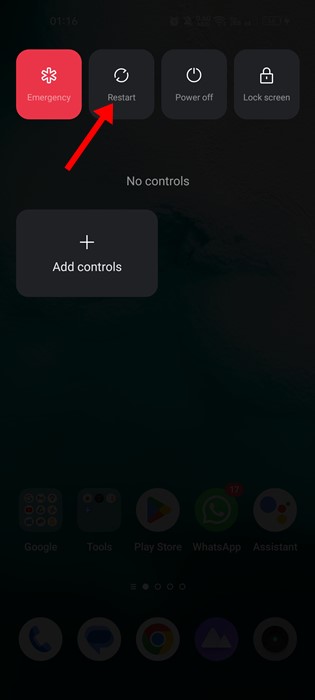
Иногда ошибки и сбои мешают правильному функционированию таких датчиков, поэтому отслеживание активности приложения Google Fit не работает. Итак, если это было проблемой, вам нужно перезагрузите Android-устройство.
Обычная перезагрузка остановит все фоновое выполнение задач и поможет устранить множество неисправностей. Долгое нажатие на кнопку питания вашего устройства приведет к появлению опции «Перезагрузить».
Отключите режим энергосбережения
Режим энергосбережения на Android является крайне эффективным, так как помогает продлить время работы устройства от батареи. Тем не менее, иногда этот режим может быть причиной зависаний, что приводит к тому, что Google Fit не выполняет учёт активностей.
Функция энергосбережения Android может по-разному влиять на различные модели смартфонов. Если настройки режима энергосбережения вашего устройства слишком строгие, это может привести к закрытию приложения Google Fit в фоновом режиме.
Итак, если приложение Google Fit не отслеживает ваши шаги, лучше отключить режим энергосбережения. Вот как отключить режим энергосбережения на Android.
1. Откройте ящик приложения для Android и нажмите Настройки.
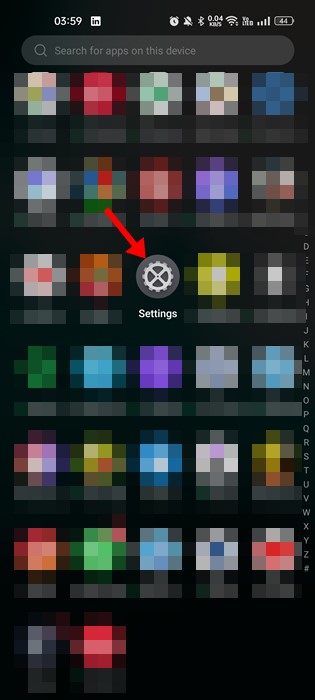
2. В настройках нажмите на значок Батарея.
3. Теперь прокрутите вниз и коснитесь Энергосбережение режим.
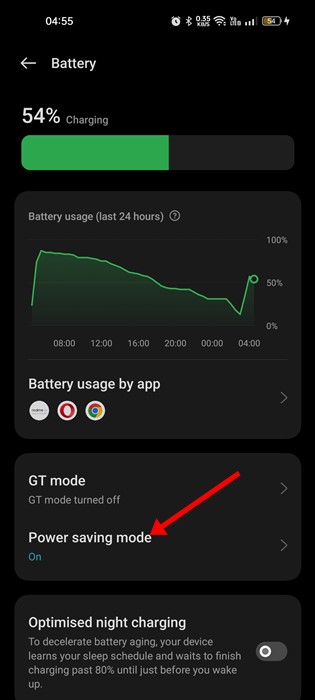
4. В разделе энергосбережения необходимо деактивировать переключатель, отвечающий за этот режим.
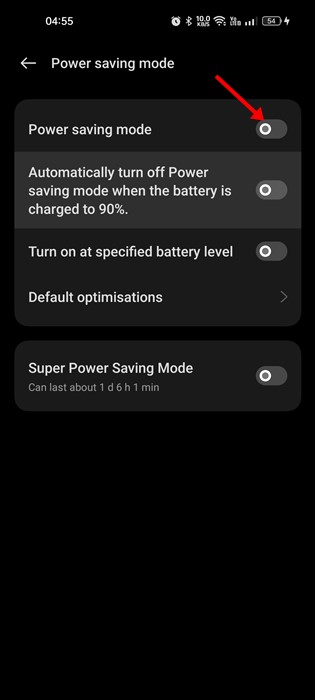
Это отключит режим энергосбережения на вашем Android-смартфоне. После отключения режима энергосбережения/батареи некоторое время пользуйтесь приложением Google Fit; количество шагов будет отображаться сейчас.
Отключите сторонние приложения для отслеживания здоровья
Приложение Google Fit многофункционально и предназначено для подключения к другим приложениям для здоровья, таким как Strava, Sleep as Android и т. д., для предоставления более подробной информации.
Однако, когда в приложении Google Fit возникают проблемы с синхронизацией, оно перестает показывать вам шаги или другую информацию о состоянии здоровья. Следовательно, если вы используете какое-либо другое стороннее приложение для здоровья на своем телефоне, лучше отключить его.
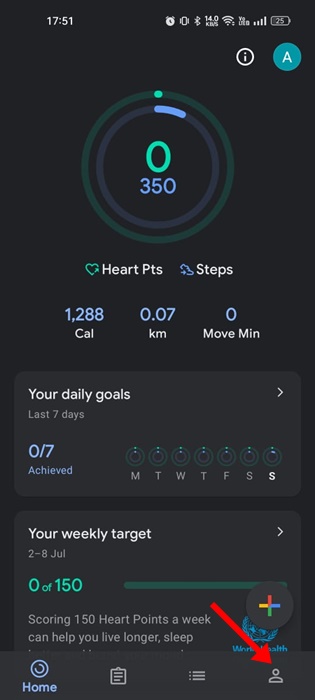
1. Откройте приложение Google Fit на телефоне и коснитесь изображение профиля.
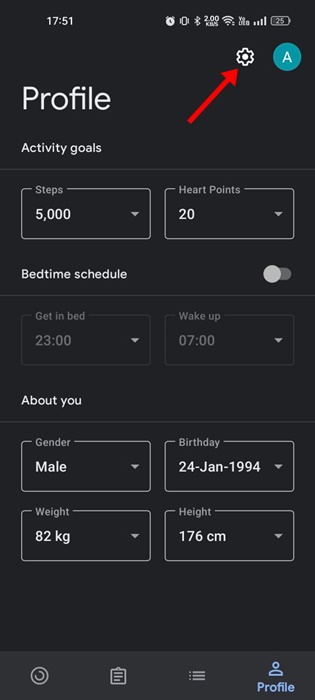
2. В верхнем правом углу экрана профиля нажмите на значок шестеренки для доступа к настройкам.
3. В настройках прокрутите вниз до Данные и персонализация Google Fit.
4. Затем нажмите Управление подключенными Программы.
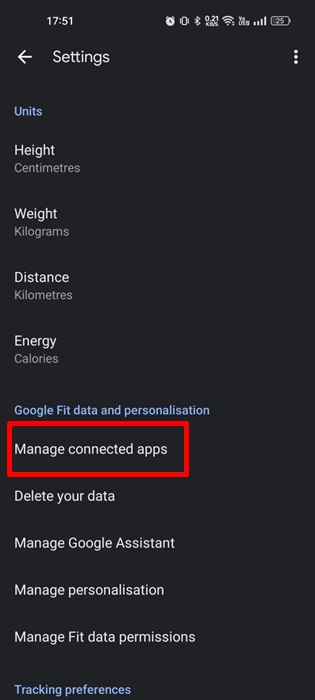
5. Теперь откройте подключенное приложение для здоровья и выберите Отключить.
Вот как вы можете отключить сторонние приложения для здоровья от приложения Google Fit для Android.
Убедитесь, что отслеживание активности включено
Во время установки приложения Google Fit требуется предоставить разрешение на отслеживание вашей физической активности. Если вы по ошибке отказались от этого запроса, то Google Fit не будет отслеживать ваши действия. Поэтому важно удостовериться, что функция отслеживания активности активирована в вашем приложении Google Fit. Вот что нужно сделать.
1. Откройте приложение Google Fit на своем смартфоне.
2. В правом нижнем углу коснитесь значок профиля.
3. Теперь на экране профиля коснитесь значка Значок шестеренки настроек вверху справа.
4. Теперь прокрутите вниз до «Настройки» и включите переключатель для Отслеживайте свою деятельность.
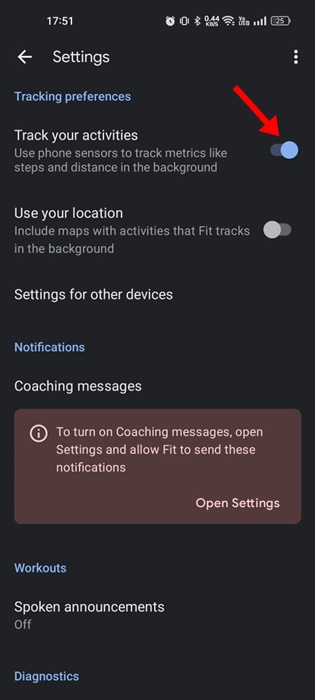
Вот и всё! Это даст возможность мониторить активность в приложении Google Fit. Теперь приложение Google Fit будет использовать сенсоры вашего устройства для контроля таких параметров, как количество шагов и пройденное расстояние, даже если оно работает в фоновом режиме.
Разрешить Google Fit отслеживать физическую активность
Если вы хотите, чтобы Google Fit точно отслеживал ваши шаги и расстояние, необходимо предоставить разрешение на физическую активность. Предоставление разрешения на физическую активность позволит Google Fit использовать датчики, такие как гироскопы и акселерометры, для более точного отслеживания. Вот что вам нужно сделать.
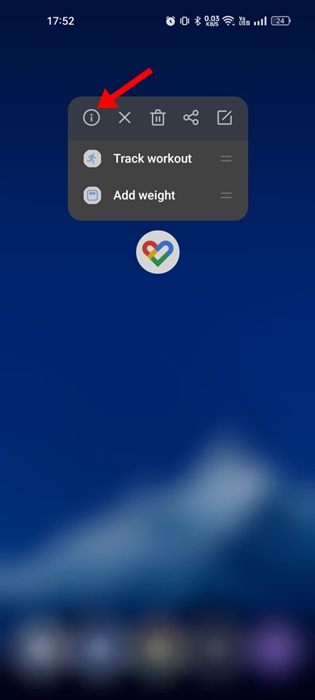
1. Нажмите и удерживайте приложение Google Fit на главном экране и выберите Информация о приложении.
2. На экране информации о приложении нажмите Разрешения.
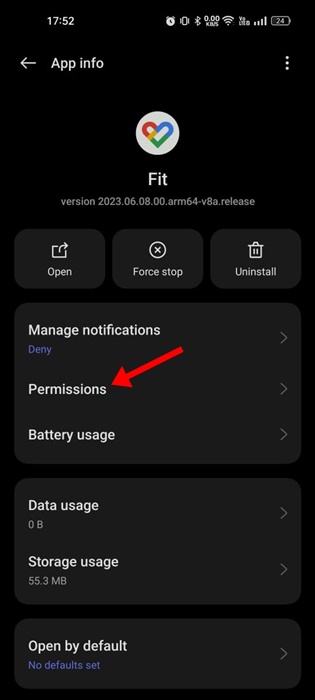
3. На экране «Разрешения приложения» нажмите Физическая активность.
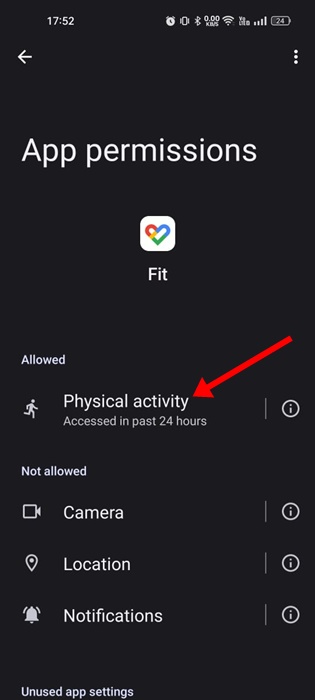
4. Проверьте, чтобы значения разрешений на занятие физической активностью было установлено в положение Разрешить.
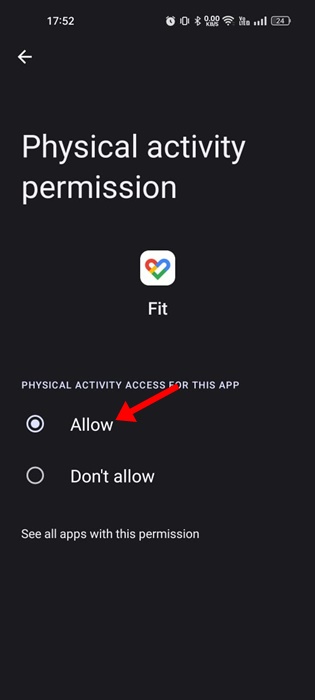
Это разрешение позволит приложению Google Fit получать доступ к вашей физической активности и предоставлять более точную информацию об отслеживании.
Разрешить Google Fit работать в фоновом режиме
Последние версии Android достаточно умны, чтобы остановить процесс, приводящий к разрядке аккумулятора. Таким образом, есть вероятность, что Android не позволяет приложению Google Fit работать в фоновом режиме, чтобы продлить срок службы батареи.
Когда это произойдет, приложение Google Fit будет остановлено, если оно будет бездействовать в течение нескольких минут в фоновом режиме. Итак, вам нужно разрешить приложению Google Fit работать в фоновом режиме в настройках батареи.
1. Нажмите и удерживайте значок приложения Google Fit и выберите Информация о приложении.
2. В разделе информации о приложении выберите пункт Использование батареи.
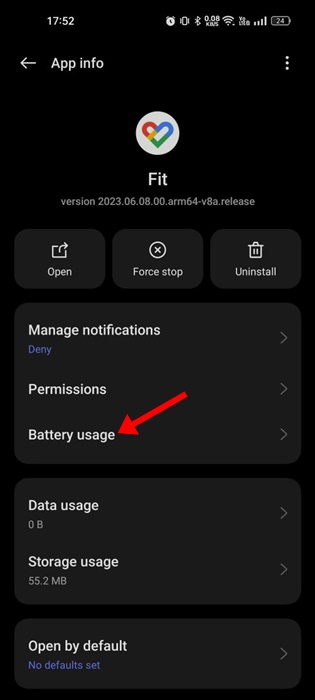
3. В разделе «Использование батареи» включите переключатель Разрешить фоновую активность.
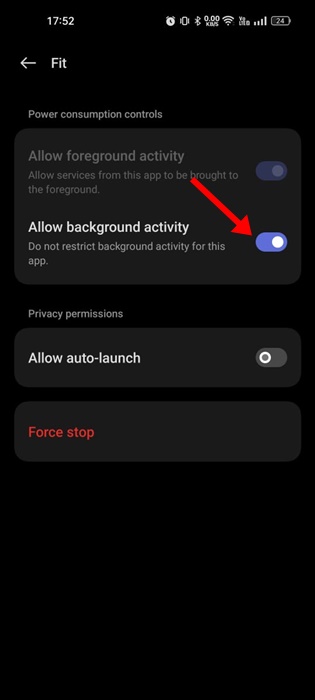
Вот и все! Это позволит приложению Google Fit работать в фоновом режиме.
Принудительно остановите приложение Google Fit
Если вы все еще сталкиваетесь с проблемой, вы можете принудительно остановить приложение Google Fit. Принудительно остановить приложение Google Fit на Android довольно просто. Вот что вам нужно сделать.
1. Нажмите и удерживайте приложение Google Fit на главном экране Android и выберите Информация о приложении.
2. В разделе сведений о приложении Google Fit нажмите на иконку Принудительная остановка приложения.

Вот и все! Это заставит остановить приложение Google Fit и убить все запущенные фоновые процессы. После принудительной остановки снова откройте приложение.
Очистите кеш приложения Google Fit
Иногда поврежденный или устаревший кеш приложения является причиной того, что Google Fit не отслеживает шаги на Android. Вы можете легко решить такие проблемы, очистив кеш приложения Google Fit на Android. Вот как это сделать.
1. Нажмите и удерживайте значок приложения Google Fit, а затем коснитесь значка Информация о приложении икона.
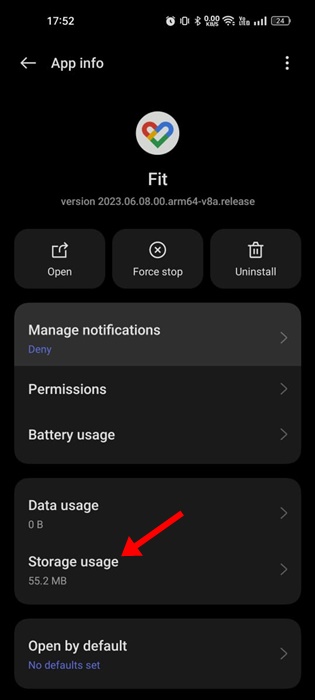
2. На экране информации о приложении нажмите Использование хранилища.
3. Далее в разделе «Хранилище» выберите опцию Очистить кэш.
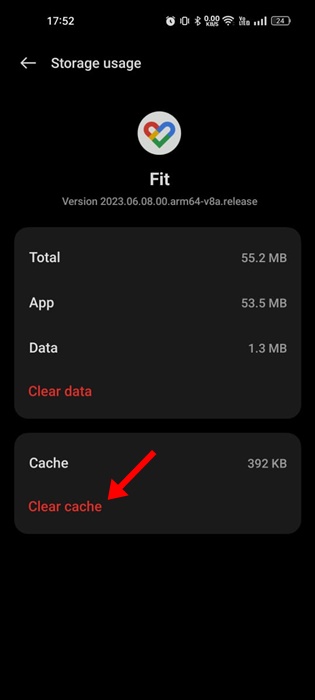
Вот и все! Вот как вы можете очистить кеш приложения Google Fit на Android. Теперь снова откройте приложение и проверьте, правильно ли работает счетчик шагов Google Fit.
Удалите и добавьте свою учетную запись Google
Если Счетчик шагов Google Fit по-прежнему не работает, вы можете попробовать удалить и снова добавить свою учетную запись Google.
Мы не знаем как, но этот трюк сработал для многих пользователей. Вот как удалить и добавить свою учетную запись Google на вашем смартфоне.
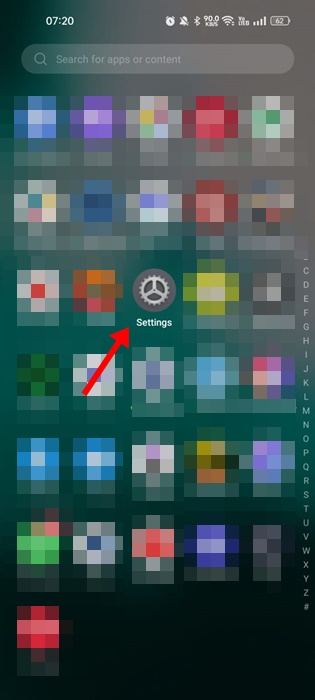
1. Откройте ящик приложений и нажмите Настройки.
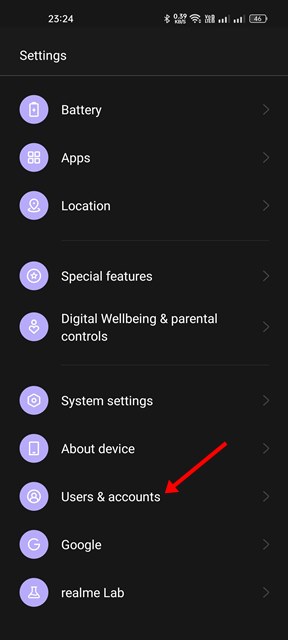
2. В меню настроек нажмите на иконку Пользователи и аккаунты.
3. Теперь нажмите на свою учетную запись Google.
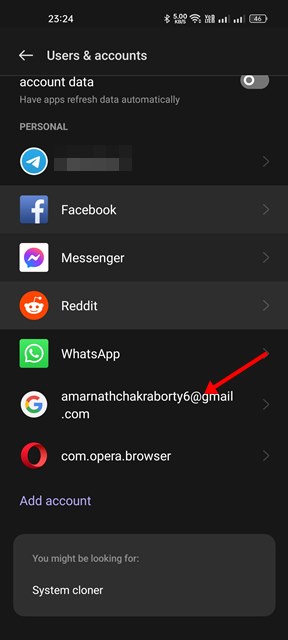
4. На экране учетной записи Google коснитесь значка три точки и выберите Удалить учетную запись.

После удаления перезагрузите телефон и вернитесь к управлению учетными записями. Прокрутите вниз и выберите «Добавить учетную запись», а затем снова добавьте свою учетную запись Google. Это должно исправить то, что Google Fit не отслеживает шаги по проблеме с Android.
Переустановите приложение Google Fit
Если до сих пор у вас ничего не работало, переустановка — ваше последнее средство. Переустановка приложения Google Fit устранит проблемы, вызванные поврежденными установочными файлами приложения.
Переустановить приложение Google Fit весьма легко. Просто нажмите и удерживайте иконку самого приложения, а затем выберите опцию Удалить.
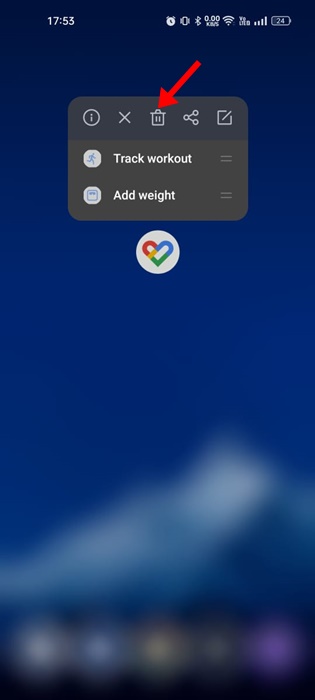
Это удалит приложение Google Fit с вашего телефона. После удаления откройте Google Play Store и снова установите приложение Google Fit. Это должно исправить проблему, из-за которой Google Fit неправильно отслеживает расстояние.
Используйте приложения «Шагомер» для Android
Хотя Google Fit может быть бесплатным и популярным приложением для отслеживания шагов, оно не единственное. На самом деле, для Android-смартфонов доступны сотни приложений для шагомера.
И большинство приложений шагомера или счетчика шагов для Android можно загрузить и использовать бесплатно. Итак, если вы не можете решить проблему в приложении Google Fit, вы можете использовать другие приложения шагомер для андроид.
Приложения-шагомеры, такие как MyFitnessPal, Joggo, Runkeeper и т. д., предлагают лучшие функции, чем Google Fit. Вы также получите другие варианты отслеживания здоровья с помощью стороннего приложения счетчика шагов для Android.
Если вы чрезмерно доверяете приложению Google Fit для мониторинга своих шагов, и вы столкнулись с проблемой, когда счетчик шагов не функционирует, это может вызвать разочарование. Однако есть множество способов, которые помогут вам быстро решить эту проблему. Представленные нами методы помогут восстановить работу счетчика шагов в Google Fit.
Программы для Windows, мобильные приложения, игры — ВСЁ БЕСПЛАТНО, в нашем закрытом телеграмм канале — Подписывайтесь:)
Почему шагомер на телефоне не считает шаги: причины и решения проблемы
Шагомер на смартфонах Xiaomi – это удобный инструмент для отслеживания физической активности.
Случается и неприятное – пользователи сталкиваются с проблемой, когда педометр перестает работать или не считает шаги.
- Почему шагомер не считает шаги
- Не работает шагомер на Android
- Почему не работает шагомер на телефоне
- Заключение
Почему шагомер не считает шаги?
Если педометр перестал считать шаги, то первым делом нужно проверить настройки программы.
Возможно, вы по ошибке деактивировали шагомер или задали некорректные настройки.
Чтобы проверить настройки, откройте приложение «Шагомер» на смартфоне Xiaomi и перейдите в раздел «Настройки» .  Убедитесь, что функция подсчёта включена и параметры установлены верно.
  Если настройки приложения в порядке, то причина может быть в том, что смартфон не поддерживает функцию подсчёта шагов .
Некоторые модели смартфонов Xiaomi не имеют встроенного датчика движения, который необходим для функционирования педометра.
В этом случае, вы можете попробовать установить стороннее приложение для учёта шагов, которое будет работать используя косвенные данные от других датчиков телефона.
Не работает шагомер на андроид
Если вы используете смартфон на операционной системе Android, то причина проблемы может быть связана с настройками энергосбережения.
Некоторые изделия Xiaomi обладают возможностью автоматически закрывать приложения, которые не были активными в течение определённого времени.
Это может привести к тому, что шаговый счётчик перестанет работать, если вы не используете длительное время.
Чтобы исправить эту проблему, вам нужно отключить функцию автоматического выключения программ.
Для этого перейдите в настройки «Питание и производительность» .  Далее нажмите на иконку «Шестерёнка» в верхнем правом углу экрана.
  Пролистайте список вниз пока не увидите раздел «Контроль активности» .
  Появится список всех установленных на Xiaomi программ, найдите среди них ту, которая используется для учёта шагов и отключите для неё контроль, выставив режим «Нет ограничений» .
Почему не работает шагомер на телефоне?
Сенсор на мобильном устройстве может иметь неправильную калибровку, что может привести к ошибочному подсчету.
Чтобы исправить эту проблему, вам нужно откалибровать датчик на смартфоне Xiaomi.
В некоторых сторонних программах есть подобная функция, поищите её в настройках приложения и следуйте инструкциям на экране, чтобы калибровать сенсор движения.
Если после калибровки проблема не исчезла, то возможно, причина в неисправности сенсора движения на смартфоне.
В стандартном приложении, которое установлено на Xiaomi в ленту виджетов, функции калибровки нет .
В данной ситуации советую выполнить перезагрузку смартфона и повторно попытаться запустить подсчёт шагов, предварительно убедившись, что функция отслеживания активности отключена.
Если ничего не помогло, необходимо обратиться в сервисный центр для диагностики и ремонта.
Приложение Huawei Health (Здоровье) не может подсчитывать шаги, периодически останавливает подсчет шагов, или число шагов в приложении отображается как «0»
1. Предоставьте приложению Huawei Health (Здоровье) право доступа к данным физической активности
В качестве примера используется телефон HUAWEI. Откройте Настройки , найдите и откройте раздел Приложения , а затем перейдите в раздел Здоровье > Права > Физическая активность > Разрешено .
2. Предоставьте приложению Huawei Health (Здоровье) право на работу в фоновом режиме

Предоставьте приложению Huawei Health (Здоровье) право на работу в фоновом режиме, чтобы приложение автоматически запускалось после перезагрузки телефона и могло подсчитывать шаги. Как настроить защиту работы приложения Huawei Health (Здоровье) в фоновом режиме
- На телефоне HUAWEI проведите вверх из нижней части экрана (или нажмите на значок экрана недавно использованных приложений на панели навигации (при ее наличии)), чтобы перейти на экран недавно использованных приложений. Найдите приложение Huawei Health (Здоровье) и проведите по окну приложения вниз, чтобы закрепить его. После закрепления приложения в правом верхнем углу окна приложения появится значок замка.
- На телефоне на базе Android другого производителя откройте приложение Huawei Health (Здоровье), нажмите Устройства, затем на карточку устройства, нажмите Устранение проблем и, следуя инструкциям на экране, завершите настройку. Подробные инструкции для телефонов разных брендов см. в разделе «Настройки защиты работы приложения Huawei Health (Здоровье) в фоновом режиме».
- Если вы используете iPhone, задайте настройки таким образом, чтобы приложение HUAWEI Health (Здоровье) продолжало работу в фоновом режиме, и не проводите вверх по экрану, так как это действие закроет его.
- ОС iOS оснащена механизмом управления памятью. Чтобы обеспечить нормальную работу телефона и низкий уровень энергопотребления, приложения, длительное время работающие в фоновом режиме, закрываются.
- При использовании телефона Android стороннего производителя перейдите в Настройки >Батарея >Управление расходом батареи >Энергопотребление в фоновом режиме >Huawei Health (Здоровье) и выберите Разрешить высокое энергопотребление в фоновом режиме. Если вы выберете Умное управление, приложение может перестать работать в фоновом режиме.
3. Непрерывно выполняйте упражнения в течение минимум одной минуты
4. Перезагрузите телефон
При отсутствии решения проблемы попробуйте перезагрузить устройство, проведите вниз по основному экрану приложения Huawei Health (Здоровье) для синхронизации и проверки данных о количестве шагов.
- Если ваш телефон не поддерживает функцию подсчета шагов или приложение Huawei Health (Здоровье) отображает сообщение о том, что телефон не поддерживает подсчет шагов из-за ограничений аппаратного обеспечения или подсчет шагов в приложении не поддерживается на этом телефоне, вы можете использовать браслет или часы для записи данных о пройденных шагах. После привязки браслета или часов к приложению Huawei Health (Здоровье) данные о количестве пройденных шагов будут также отображаться в приложении.
- И часы или браслет, и телефон используют акселерометр для подсчета количества пройденных шагов. Акселерометр определяет количество пройденных шагов, анализируя данные о движении и ускорении в разных направлениях. Если количество шагов, отображаемое на часах или браслете, отличается от количества шагов в приложении Huawei Health (Здоровье), возможно следующее:
- Приложение Huawei Health (Здоровье) интеллектуально объединяет данные, зарегистрированные часами или браслетом и телефоном, на которых выполнен вход в ваш аккаунт HUAWEI, тогда как на часах или браслете отображается количество шагов, зарегистрированное только ими.
- Поскольку пользователи часто носят телефон в кармане или в сумке, акселерометр в основном фиксирует ускорение, придаваемое силой тяжести (в вертикальном направлении). Но так как часы или браслет обычно носят на запястье, акселерометр в основном анализирует движения руки, что позволяет выполнять более точные измерения. Из-за использования разных способов измерения данные о количестве пройденных шагов могут различаться.